1. 택배사 등록
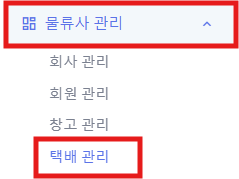
① 왼쪽메뉴 [물류사관리] => [택배관리]를 클릭 합니다
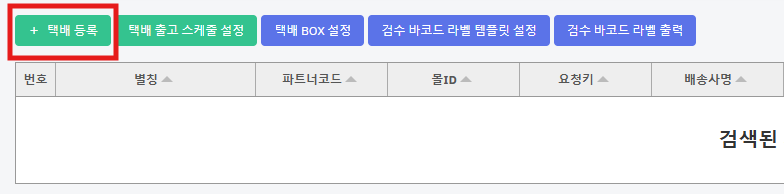
② [+택배등록] 버튼을 누릅니다.
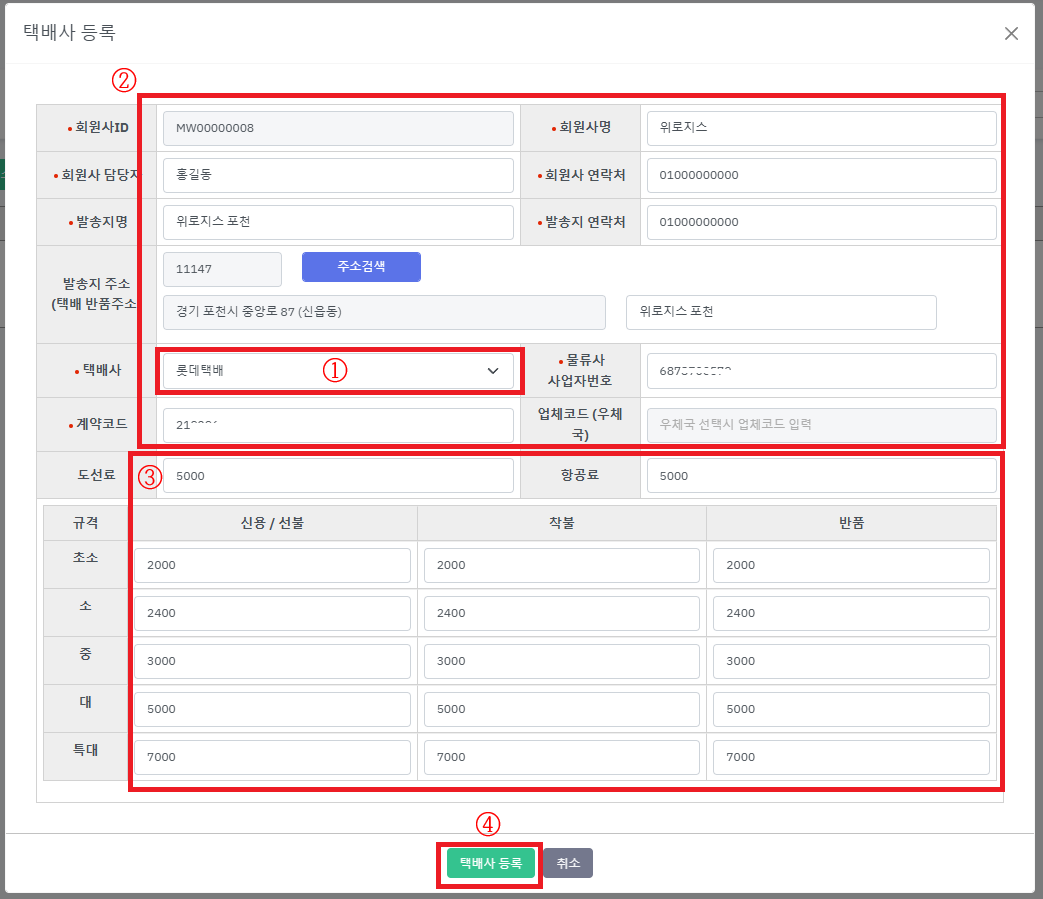
① 택배사를 선택합니다. 택배사를 선택하면 하단에 ‘택배판가입력필드’가 나타납니다.
② 계약코드 등 물류사 정보를 기입합니다.
③ 계약 판가정보를 기입합니다.
④ [택배사등록] 버튼을 누릅니다.

⑦ 등록된 택배사 정보를 리스트에서 확인할 수 있습니다.

⑧ 택배사 리스트 ‘상태’의 [등록요청]버튼을 누릅니다.

⑨ 상태가 서비스승인 으로 바뀐 것을 확인 합니다.
TIP. 서비스승인 으로 바뀌지 않을 경우
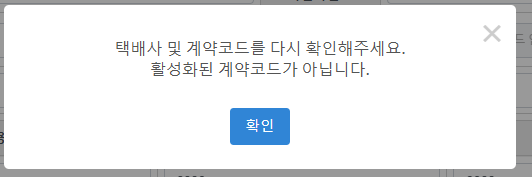

① [수정]버튼 눌러 계약코드 등 계약 정보가 바르게 기입 되었는지 확인 후 다시 시도 합니다.
2. 창고와 택배사 연결
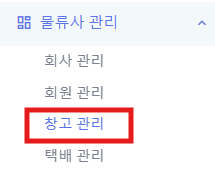
① 왼쪽메뉴 [물류사관리] => [창고관리]를 클릭 합니다.

② 리스트에서 연결하고자 하는 창고의 [수정] 버튼을 누릅니다.
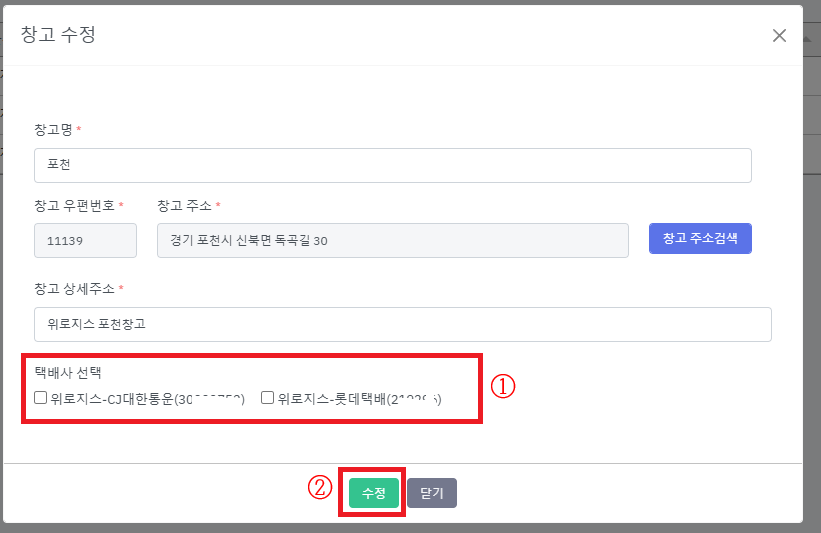
① 연결하고자 하는 택배사를 체크 합니다.
💡 참고
한 창고에 여러개의 택배사를 연결 할 수 있습니다.
단, 한 창고에 같은 택배사는 한 개만 선택 가능 합니다.
여러개의 창고를 운영하실 경우 ‘택배사코드’를 꼼꼼히 확인하시어 바르게 연결하시기 바랍니다.
케이스 | 창고명 | 택배사명(코드) | 가능여부 |
한창고에 다른 택배사 두개 | 포천창고 | CJ택배(215****) | 연결가능 |
롯데택배(439****) | |||
한창고에 같은 택배사 두개 | 포천창고 | 롯데택배(439****) | 연결불가능 (코드가 달라도 불가) |
롯데택배(765****) | |||
두 창고에 같은 택배사 (같은코드) 한 개씩 | 포천창고 | 롯데택배(439****) | 연결가능 |
남양주창고 | 롯데택배(439****) | ||
두 창고에 같은 택배사 (다른코드) 한 개씩 | 포천창고 | 롯데택배(439****) | 연결가능 |
남양주창고 | 롯데택배(765****) |
② [수정] 버튼을 누릅니다.

③ 창고에 연결된 택배사 개수를 리스트에서 확인 할 수 있습니다.
3. 박스(봉투) 등록
① 왼쪽메뉴 [물류사관리] => [택배관리]를 클릭 합니다.
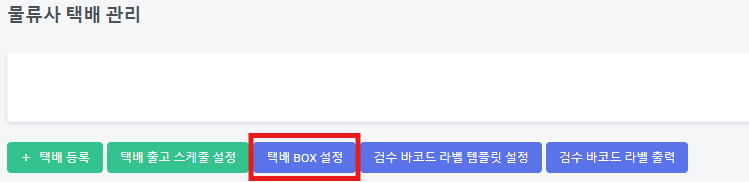
② [택배BOX설정] 버튼을 누릅니다.
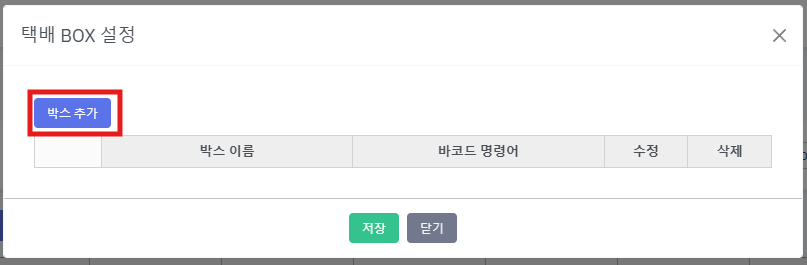
③ [박스추가] 버튼을 누릅니다.
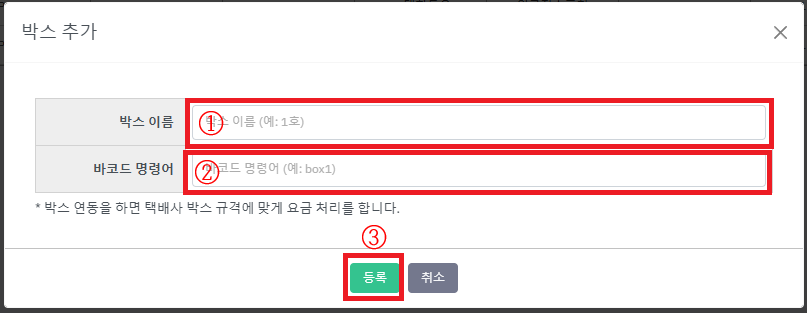
① 박스(또는 봉투)의 이름을 기입합니다.
💡 참고
이름은 간결하게 적어 주시기 바랍니다.
예) 소, 중, 대, 극소1, 대봉, 소봉1, 소봉2, 1호, 3-2호
② 바코드 명령어를 기입합니다.
💡 참고
사용하시는 박스바코드가 있다면 기입해 주시면 됩니다.
박스바코드가 없다면 임의로 적어 주시기 바랍니다.
바코드 병령어는 ‘영문소문자’ , ‘숫자’ , ‘-’를 사용 할 수 있습니다.
예) 458685752, box1, box2, vinyl-1, bag-23
③ [등록] 버튼을 누릅니다.
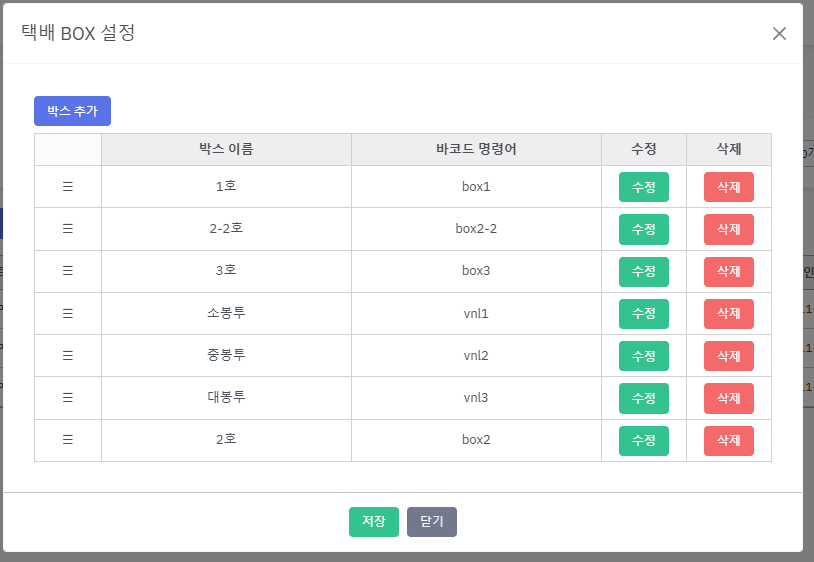
⑦ 등록된 박스를 리스트에서 확인 할 수 있습니다.
⑧ [저장] 버튼을 누릅니다.
TIP. 박스(봉투) 순서 변경
💡 참고
여러개의 박스가 등록된 경우 검수단계(검수화면)에 노출되는 박스 순서를 변경 할 수 있습니다.
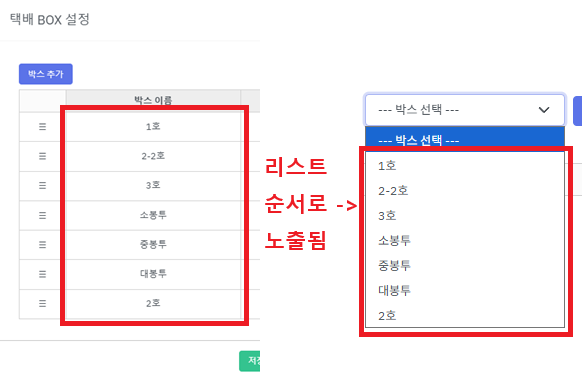
step1. 여러개의 박스를 등록한 경우 [검수화면] -> [박스선택] 단계에서 리스트에 표시된 순서로 박스 이름이 표시됩니다.
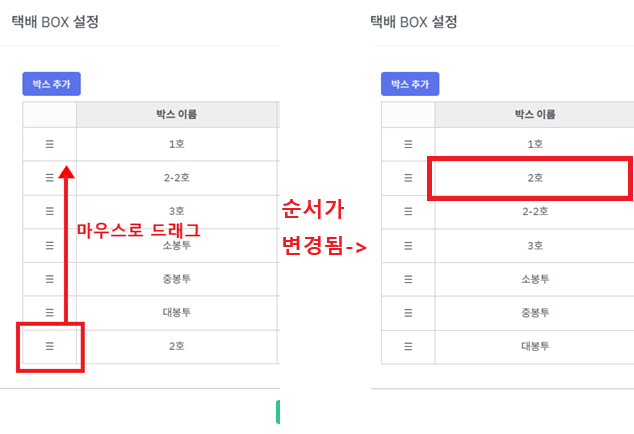
step2. 리스트 왼쪽에 삼단바를 마우스로 드래그하면 원하는 순서로 박스를 재 배치 할 수 있습니다.
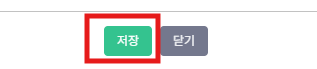
step3. [저장] 버튼을 누릅니다.
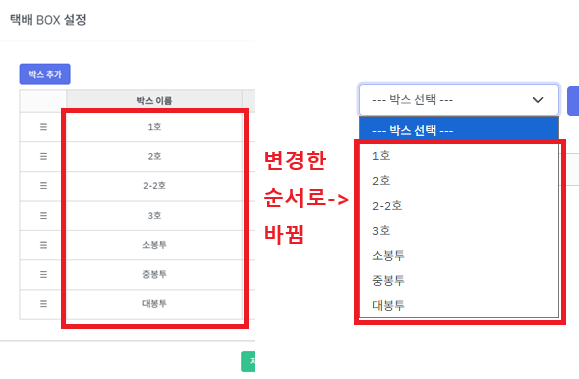
step4. 변경된 순서를 [검수화면] -> [박스선택] 에서 확인 할 수 있습니다.
4. 박스와 택배단가 연결
💡 참고
택배사를 여러개 등록하신 경우 이 과정은 각 택배사 마다 진행 해 주시기 바랍니다.
① 왼쪽메뉴 [물류사관리] => [택배관리]를 클릭 합니다.

② 택배사 리스트에 [BOX연동] 버튼을 누릅니다.
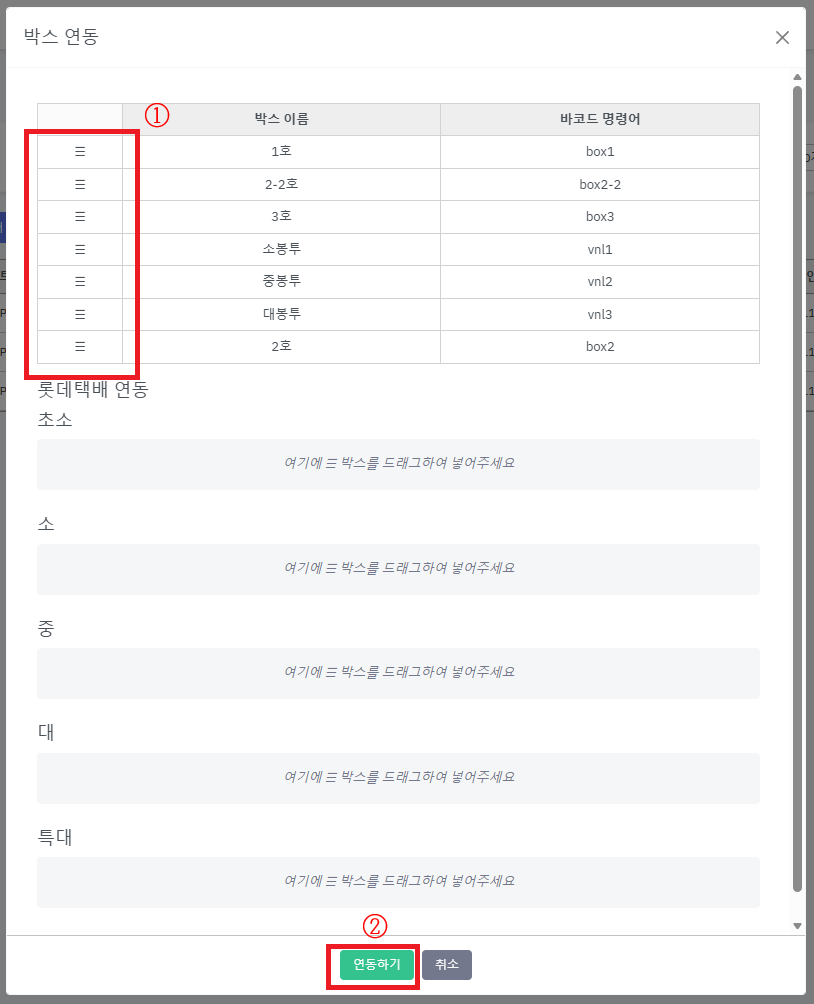
① 박스이름 왼쪽에 삼단바를 마우스로 드래그하여 박스를 택배구간으로 이동(배치) 시킵니다.
💡 참고
박스규격과 택배구간에 맞게 위치를 재배치 합니다.
박스규격에 따른 택배구간을 모르시거나 구분이 모호 할 경우 가장 저 단가 구간으로 이동 시켜 주세요.
② 다음과 같이 자유롭게 재배치 할 수 있습니다.
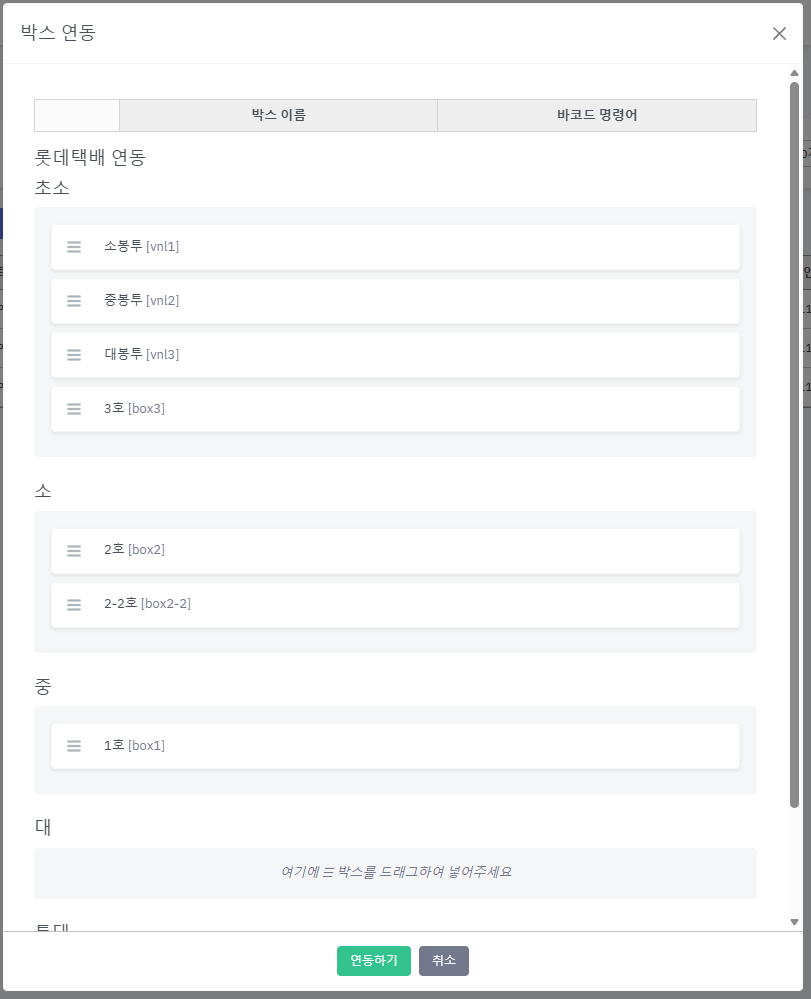
③ [연동하기] 버튼을 누릅니다.
④ 택배사가 여러개인 경우 각 택배사마다 연결을 진행 해 주시기 바랍니다.
5. 송장출력 설정
1) 프린터 이름 통일하기
💡 참고
운송장 출력을 여러 곳(여러 PC)에서 진행 할 경우 각 PC의 운송장프린터 이름을 통일 시키는 작업이 필요 합니다.
운송장 출력을 여러 곳(여러 PC)에서 진행 할 경우 각 PC마다 다음 작업을 진행 해 주시기 바랍니다.
운송장 출력을 한 곳(한 PC)에서만 할 경우 이 과정은 생략 하셔도 됩니다.

① PC의 [검색(돋보기)] 버튼을 누릅니다.
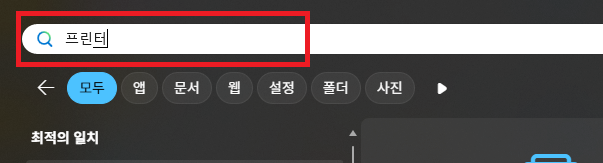
② 검색란에 {프린터}라고 기입 하고 {Enter}를 누릅니다.
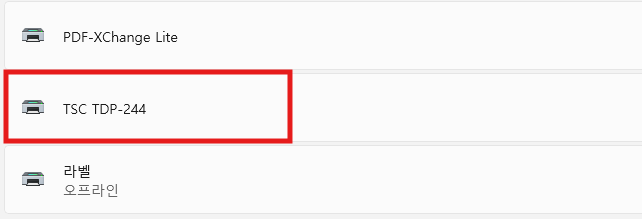
③ 리스트에서 변경 하고자 하는 [프린터]를 누릅니다.
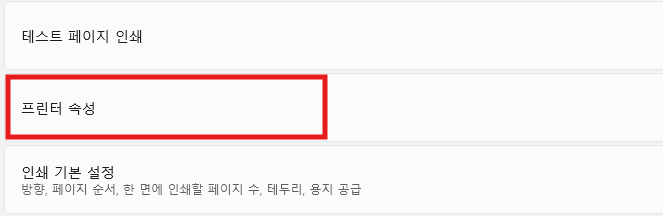
④ [프린터속성]을 누릅니다.
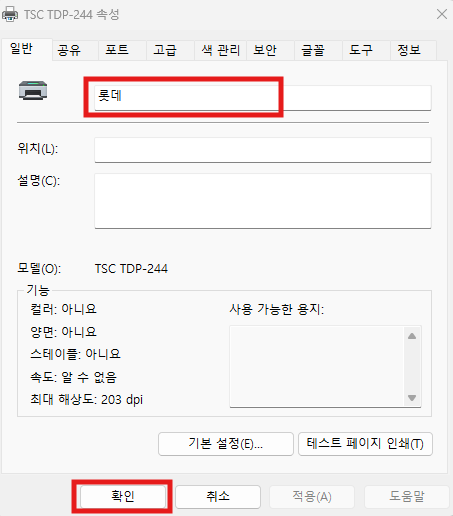
⑤ 사용할 이름을 기입하고 [확인] 버튼을 누릅니다.
💡 참고
프린터 이름은 간결하고 직관적인 것을 이용하시기 바랍니다.
예) 롯데, CJ , 한진 등
⑥ 운송장 출력을 여러 곳(여러 PC)에서 진행 할 경우 각 PC마다 ① ~ ⑤ 작업을 진행 해 주시기 바랍니다.
이때. 프린터 이름은 동일하게 기입해 주셔야 합니다.
2) 프로그램 설치
① 왼쪽메뉴 [물류사관리] => [택배관리]를 클릭 합니다.

② 택배사 리스트에서 [송장설정] 버튼을 누릅니다.
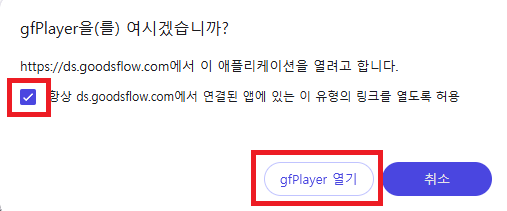
③ 팝업이 나오면 [항상허용]에 체크 하고 [gfPlayer열기] 버튼을 누릅니다.
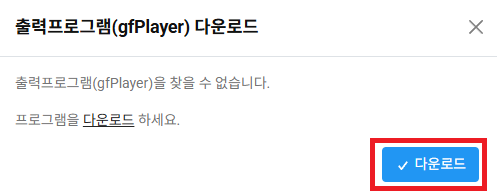
④ [다운로드] 버튼을 누릅니다.
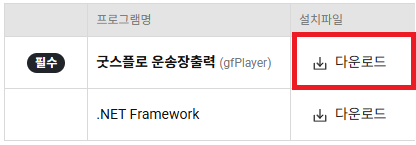
⑤ 리스트에서 해당 프로그램의 [다운로드] 버튼을 누릅니다.
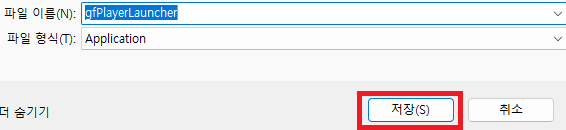
⑥ [저장] 버튼을 누릅니다.
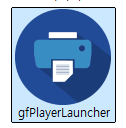
⑦ 다운받은 [gfPlayerLauncher]를 실행 합니다.
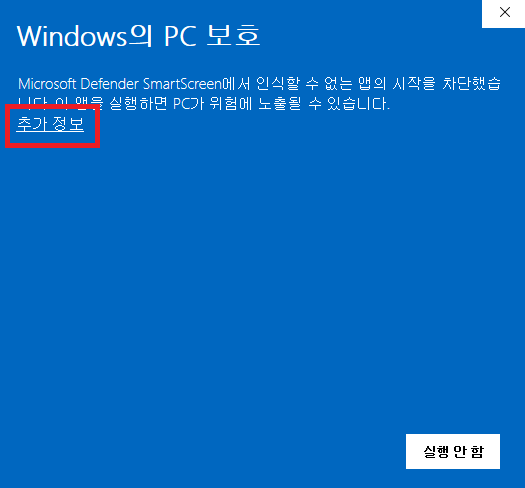
⑧ PC보호 팝업이 나오면 [추가정보]를 누릅니다.
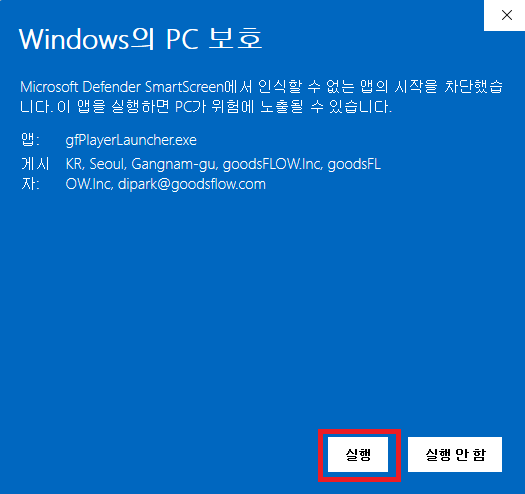
⑨ [실행] 버튼을 눌러 프로그램을 설치합니다.
3) 송장 설정하기
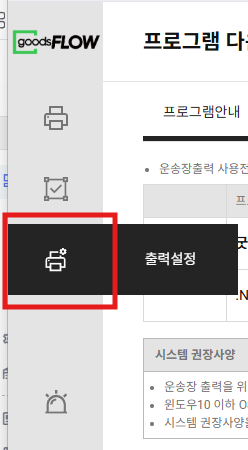
① 왼쪽메뉴 [출력설정] 버튼을 누릅니다.

② 운송장 옆 [▼] 버튼을 누릅니다.
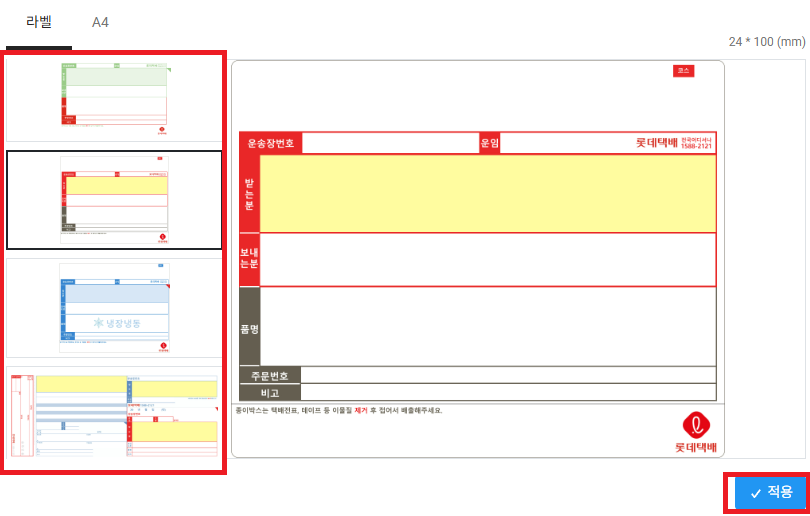
③ 사용하는 운송장을 선택하고 [적용] 버튼을 누릅니다.

④ 프린터 옆 [▼] 버튼을 누릅니다.
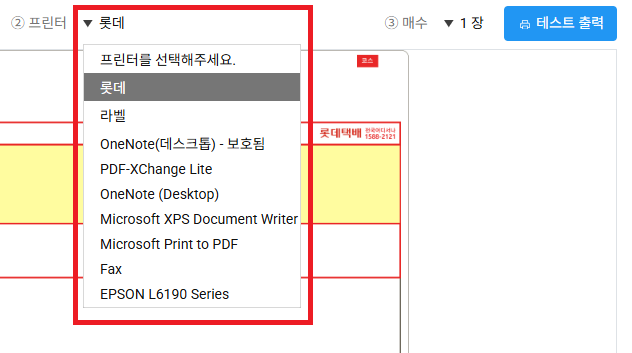
⑤ 송장을 출력 할 프린터를 선택 합니다.
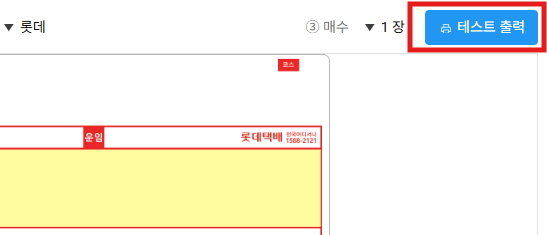
⑥ [테스트출력] 버튼을 누릅니다.
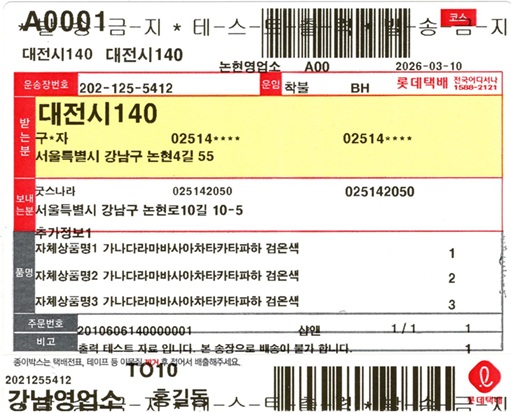
⑦ 테스트송장이 정상적으로 출력된 것을 확인 합니다.
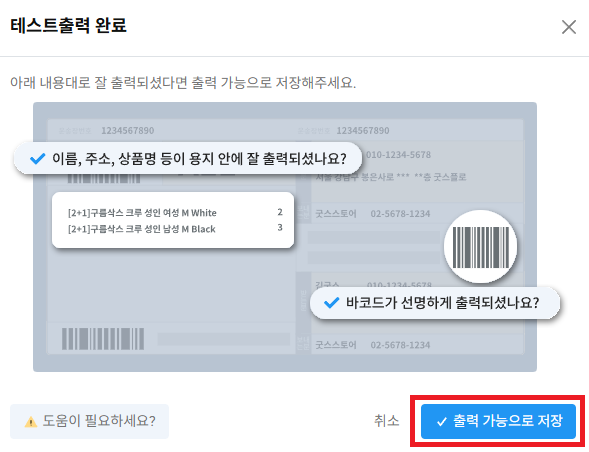
⑧ [출력가능으로저장] 버튼을 누릅니다.
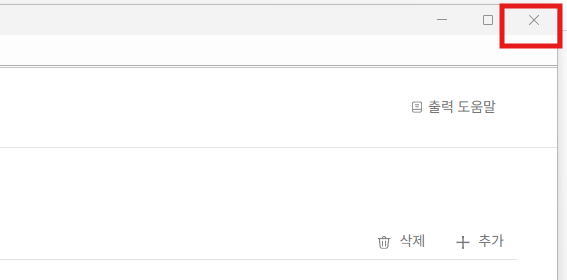
⑨ [x] 버튼을 눌러 창을 닫고 설정을 종료 합니다.