1. 재고 증가(등록) 하기
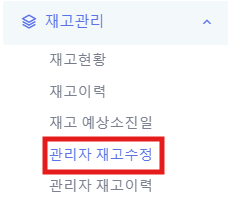
① 왼쪽메뉴 [재고관리] => [관리자 재고수정]을 클릭 합니다.
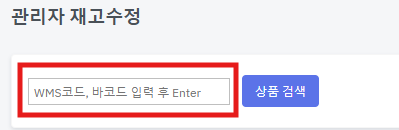
② 상품의 WMS 번호를 알고 있거나 바코드 스캔이 가능한 경우
-> 왼쪽상단 입력창에 번호 입력 후 키보드의 {Enter} 를 누릅니다.
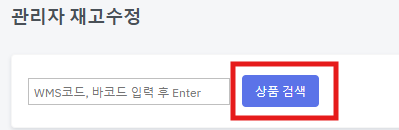
③ 상품의 WMS 번호를 모르거나 바코드 스캔이 불가한 경우
-> 왼쪽상단 [상품검색] 버튼을 누릅니다.

④ 상품검색 창에서 [화주] 선택후 [검색] 버튼을 누릅니다.
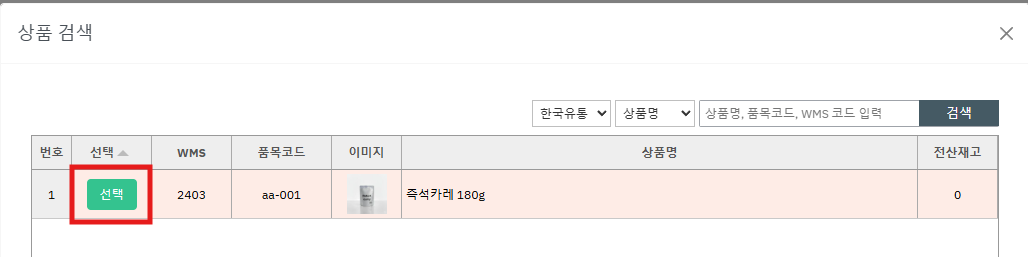
⑤ 화주에 속한 상품들이 조회 됩니다. 원하는 상품의 [선택] 버튼을 누릅니다.
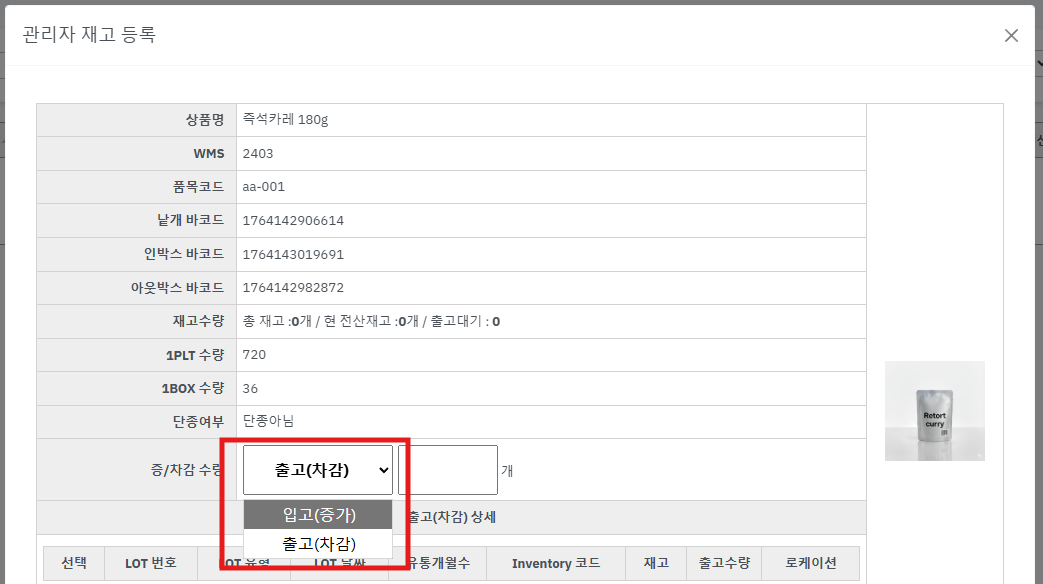
⑥ [입고(증가)] 를 선택 합니다.
⑦ 하단에 [신규 LOT 생성] 필드가 나타납니다.
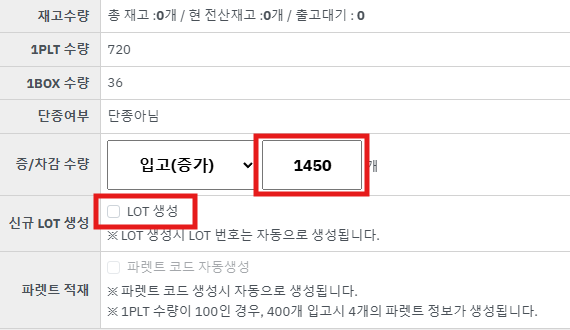
⑧ 수량을 기입하고 [LOT 생성] 에 체크합니다.
⑨ 하단에 [유통기한], [로케이션] 입력필드가 나타납니다.
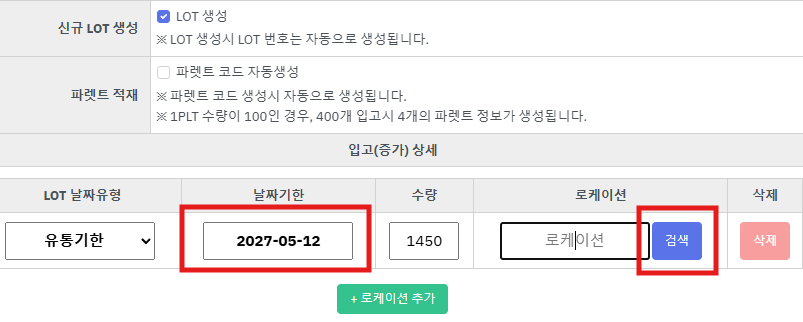
⑩ 유통기한을 입력하고 로케이션 [검색] 버튼을 누릅니다.
TIP. LOT인벤(로케이션) 분할하기
💡 참고
LOT인벤(로케이션) 분할은 필수는 아닙니다.
파렛트 코드자동생성 기능을 사용하지 않으면 등록 수량에 관계없이 1개의 인벤(로케이션)으로 생성 됩니다.
파렛트 코드자동생성 기능을 사용하면 등록 수량을 파렛트 입수량으로 인벤(로케이션) 자동 분할합니다.
재고등록 수량을 1개의 인벤으로 관리할지, 파렛트 입수량으로 분할하여 관리할지 운영 편의에 따라 선택적으로 사용 하시면 됩니다.
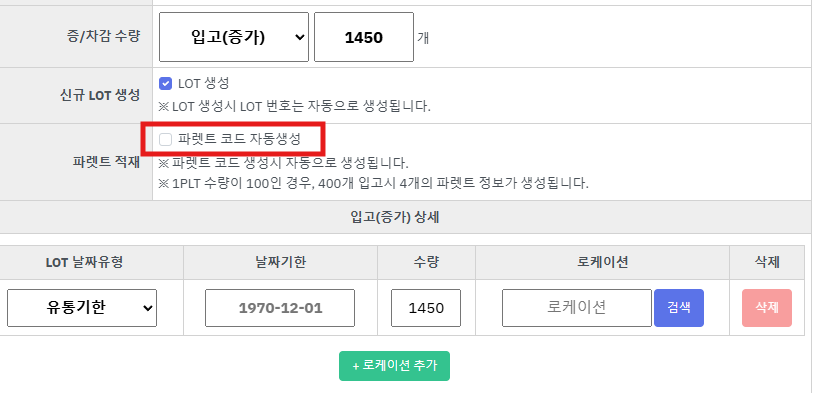
step1. [파렛트코드자동생성]에 체크 합니다.
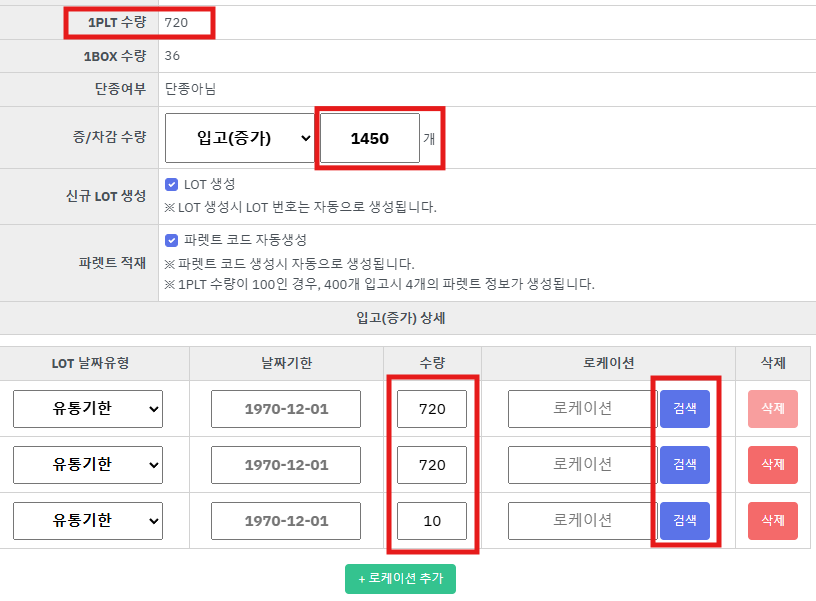
step2. 상품등록시 기입한 [1PLT 적재수량]과 [기입수량]을 계산하여 [입고LOT] 이 필요 수량만큼 자동 생성됩니다.
step3. 유통기한을 입력하고 로케이션 [검색] 버튼을 누릅니다.
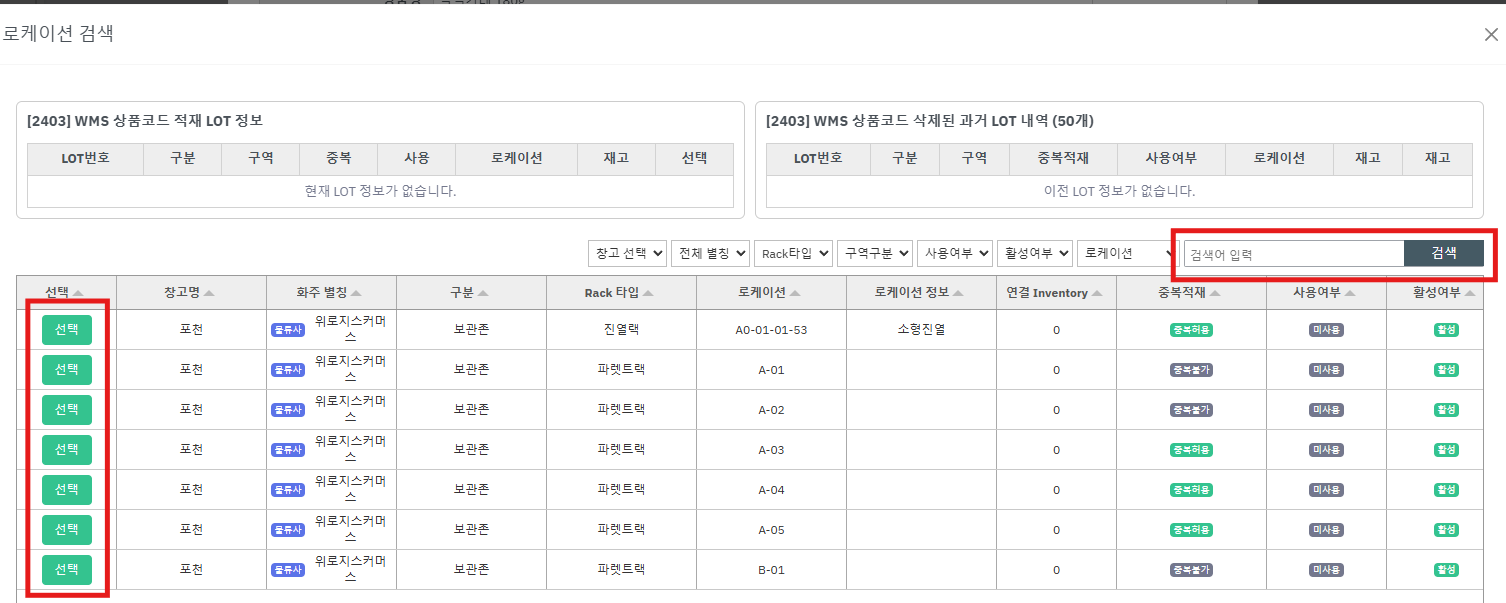
⑪ 사용하고자 하는 로케이션의 [선택] 버튼을 누릅니다.
💡 참고
로케이션 숫자가 많을 경우 검색옵션을 사용하여 로케이션을 찾을 수 있습니다.
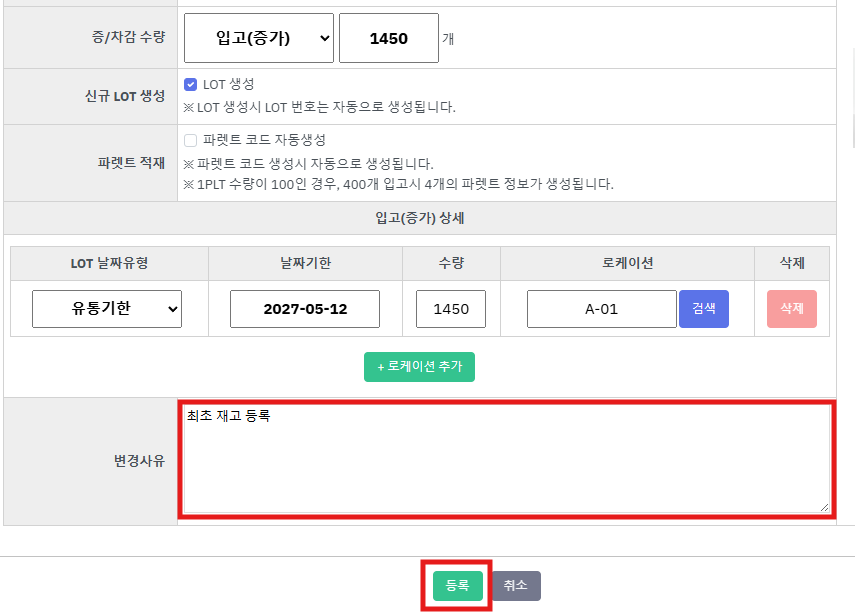
⑫ 재고 변경 사유를 기입 후 [등록] 버튼을 누릅니다.

⑬ 리스트에서 해당 상품을 체크하고 [재고반영] 버튼을 누릅니다.
2. 재고 차감 하기
① 왼쪽메뉴 [재고관리] => [관리자 재고수정]을 클릭 합니다.
② 상품의 WMS 번호를 알고 있거나 바코드 스캔이 가능한 경우
-> 왼쪽상단 입력창에 번호 입력 후 키보드의 {Enter} 를 누릅니다.
③ 상품의 WMS 번호를 모르거나 바코드 스캔이 불가한 경우
-> 왼쪽상단 [상품검색] 버튼을 누릅니다.
④ 상품검색 창에서 [화주] 선택후 [검색] 버튼을 누릅니다.
⑤ 화주에 속한 상품들이 조회 됩니다. 원하는 상품의 [선택] 버튼을 누릅니다.
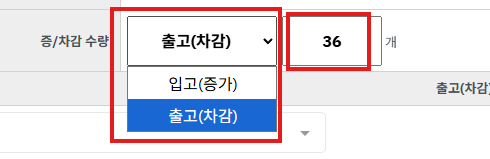
⑥ [출고(차감)] 을 선택 후 차감할 수량을 기입합니다.
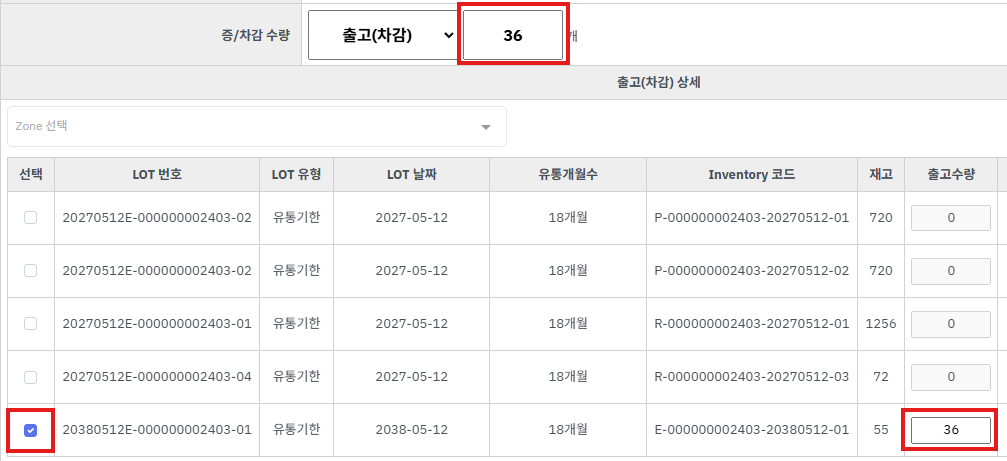
⑦ 하단 [LOT 필드] 필드에서 차감할 LOT 을 선택하고 수량을 기입합니다.
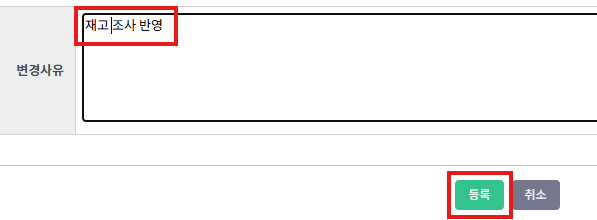
⑧ 변경사유를 기입하고 [등록] 버튼을 누릅니다.

⑨ 리스트에서 해당 상품을 체크하고 [재고반영] 버튼을 누릅니다.