💡 참고
주문수집 프로그램을 사용 하지 않거나 기타의 이유로 주문내역 자동 수집이 어려울 경우
[판매채널]을 수동으로 추가하여 [엑셀파일]로 [주문내역]을 관리 할 수 있습니다.
1. 판매채널 추가 하기
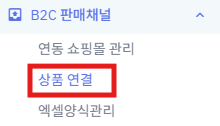
① 왼쪽메뉴 [B2C판매채널] => [상품연결]을 클릭 합니다.
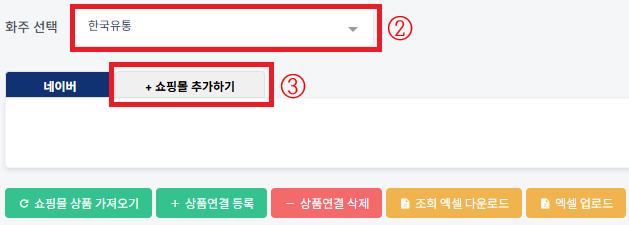
② 화주를 선택 합니다.
③ [+쇼핑몰추가하기] 를 누릅니다.
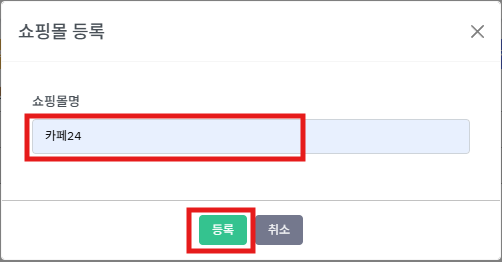
④ 쇼핑몰 이름을 기입하고 [등록] 버튼을 누릅니다.
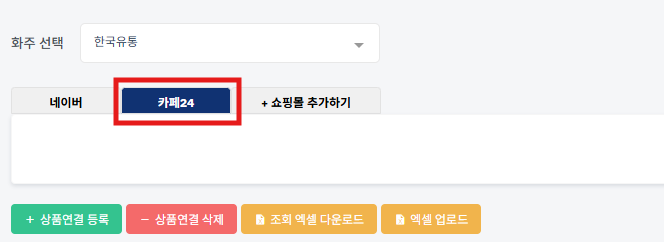
⑤ 판매채널이 추가 된 것을 확인 합니다.
2. 엑셀 양식 추가 하기
💡 참고
판매채널에서 내려받은 [주문엑셀파일]을 [엑셀양식]으로 등록 해 놓으면 별도의 가공이나 편집 없이 바로 업로드 할 수 있습니다.
판매채널 주문 엑셀파일의 [헤더 값] 중 [위로지스WMS]가 필요로 하는 값을 지정(선택) 하는 작업입니다.
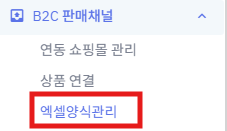
① 왼쪽메뉴 [B2C판매채널] => [엑셀양식관리]를 클릭 합니다.
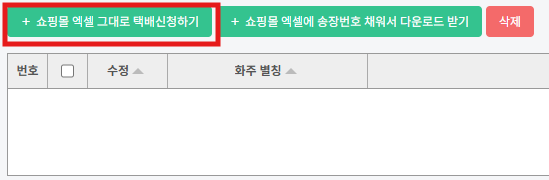
② [+쇼핑몰엑셀그대로택배신청하기] 버튼을 누릅니다.
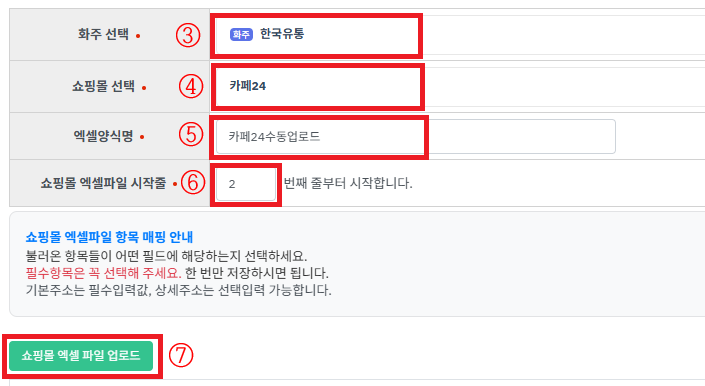
③ 화주를 선택 합니다.
④ 쇼핑몰을 선택 합니다.
⑤ 엑셀 양식 명을 기입합니다.
예) 카페24수동업로드
⑥ 엑셀의 주문정보가 시작되는 행의 숫자를 기입 합니다.
예) 헤더가 1행이고 2행부터 주문정보가 시작되면 ‘2’ 기입
⑦ [쇼핑몰엑셀파일업로드] 버튼을 누릅니다.
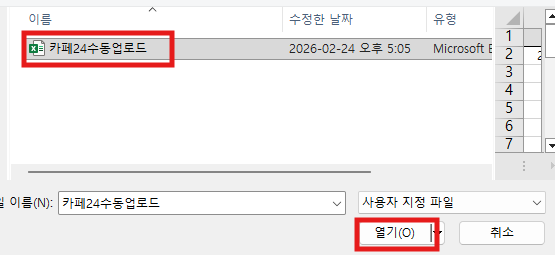
⑧ 업로드할 파일을 선택하고 [열기] 버튼을 누릅니다.

⑨ 불러온 파일의 [헤더 명]을 확인 합니다.
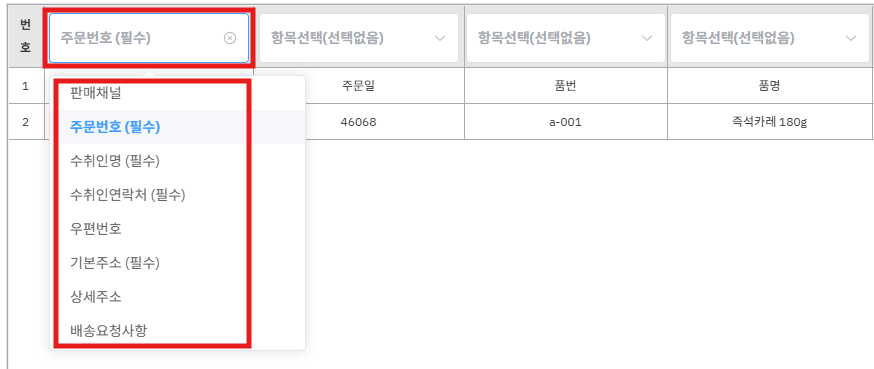
⑩ 각 [헤더 명] 위의 [항목선택]을 눌러 헤더와 선택값을 매칭 시켜 줍니다.
💡 참고
(필수)로 지정되어 있는 항목은 빠짐없이 매칭 되어야 합니다.
[헤더]에는 있으나 [항목선택] 에는 마땅한 값이 없을 경우 매칭을 생략 하셔도 됩니다.
예) [헤더 명]이 ‘판매가’ 인 경우 -> 항목선택 안 해도 됨.
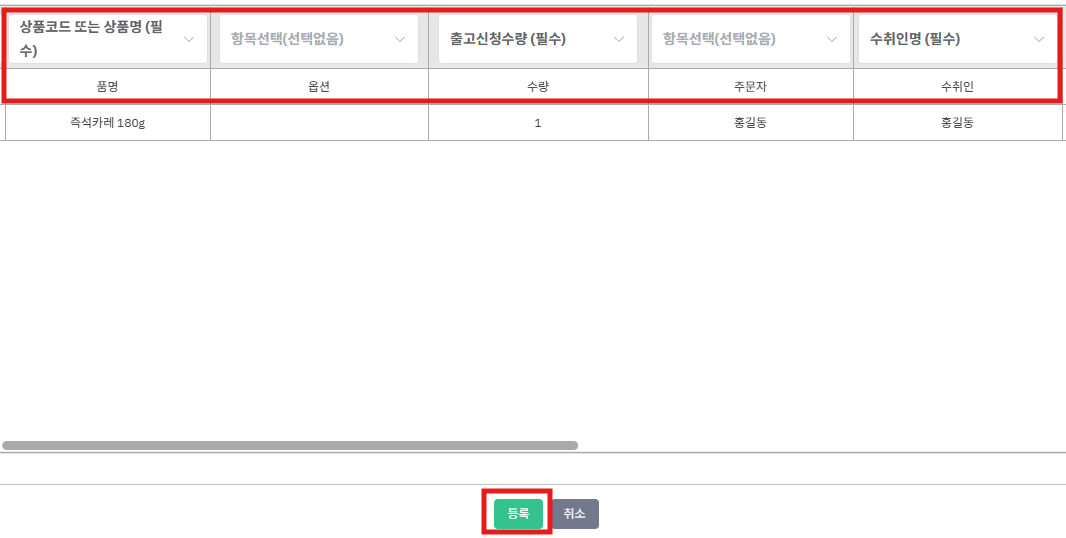
⑪ 매칭이 끝나면 [등록] 버튼을 누릅니다.

⑫ 등록된 양식을 리스트에서 확인 할 수 있습니다.