💡 참고
상품 가지 수가 적고 주문 구성이 복잡하지 않을 경우 적합한 방식 (단품주문 위주)
검수과정을 생략하고 송장 출력 후 바로 포장하여 발송
1. 작업의 흐름

2. 작업 하기
1) 주문확인 및 출고방법 선택
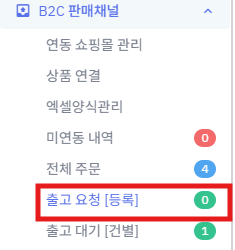
① 왼쪽메뉴 [B2C판매채널] => [출고요청(등록)]를 클릭합니다.
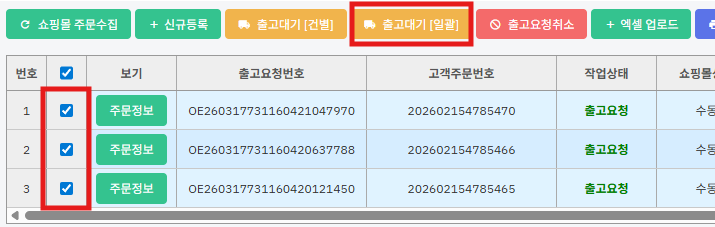
② (자동수집), (엑셀등록), (수동등록) 한 주문 건이 리스트에 표시됩니다.
③ 출고하고자 하는 주문서를 체크하고 [출고대기(일괄)] 버튼을 누릅니다.
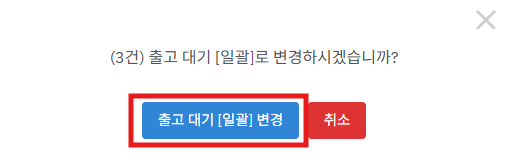
④ [출고대기일괄변경] 버튼을 누릅니다.
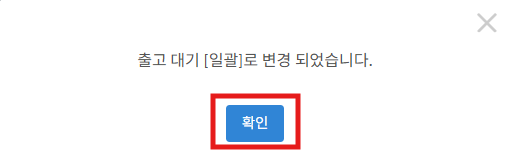
⑤ [확인] 버튼을 누릅니다.
2) 송장출력
💡 참고
송장일괄 출력은 출력도중 용지 걸림 등 장애가 발생할 것을 감안 하여 한번에 10 ~ 20 건 내외 씩 선택(체크)하여 작업 하시는 것을 권장 드립니다.
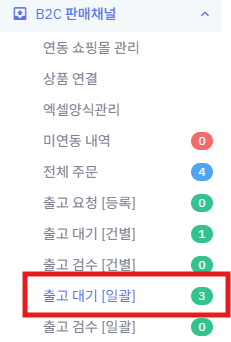
① 왼쪽메뉴 [B2C판매채널] => [출고대기(일괄)]을 클릭합니다.
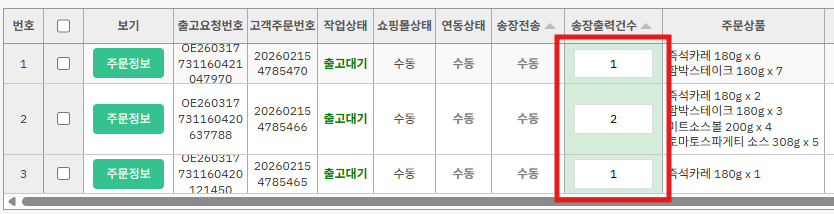
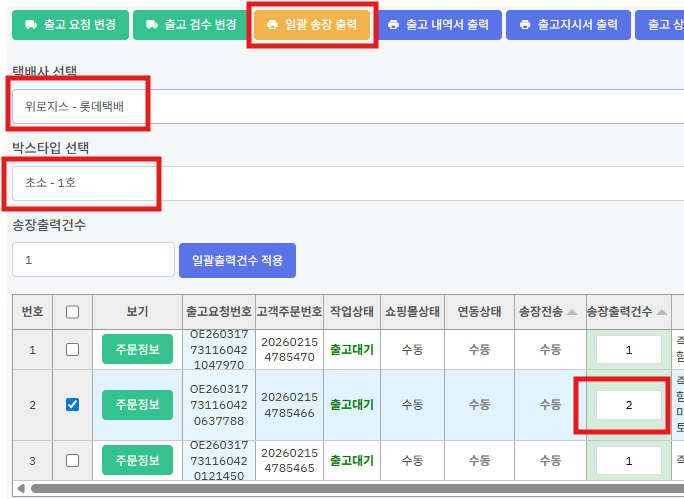
② 리스트의 주문 건에 송장출력 개수를 기입 합니다.
💡 참고
기본 값으로 ‘1’이 들어 가 있으며 원하는 숫자로 변경 할 수 있습니다.
주문별로 기입된 숫자만큼 송장이 나옵니다.
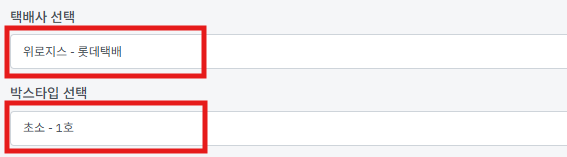
③ [택배사] 와 [박스타입] 을 선택합니다.
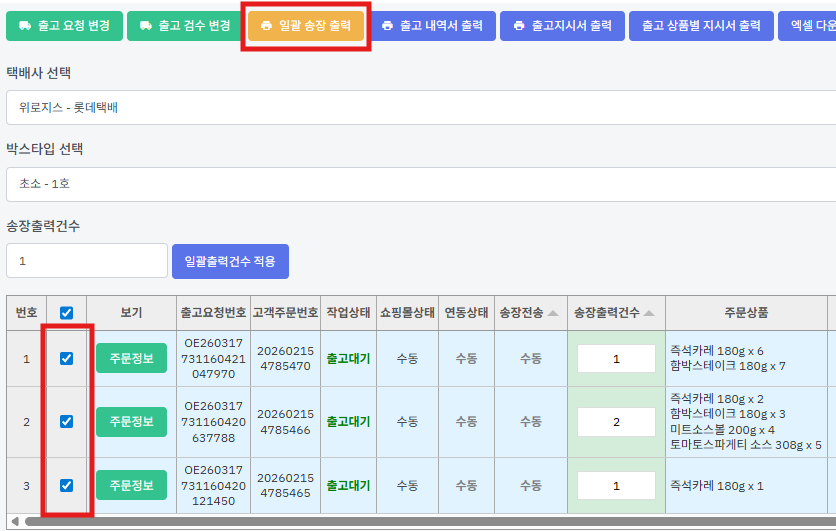
④ 주문 건을 체크하고 [일괄송장출력] 버튼을 누릅니다.
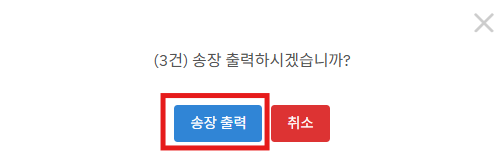
⑤ [송장출력] 버튼을 누릅니다.
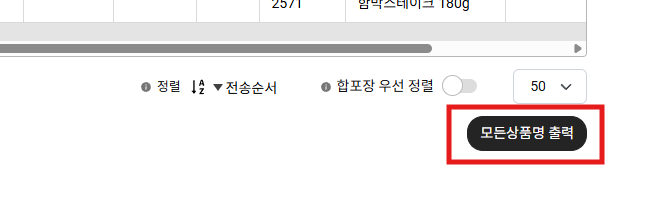
⑥ 송장출력 화면이 열리면 오른쪽 하단 [모든상품명출력] 버튼을 눌러 [검은색] 으로 만들어 줍니다.
⚠️ 경고
[모든상품명출력] 은 주문한 상품의 가지 수가 많아 한 운송장에 모두 출력 되지 않을 경우 모든 상품정보가 출력 될 때 까지 다음 장에 이어서 운송장이 출력되는 기능입니다.
연결되어 나온 [상품확인용] 운송장은 발송 용도로 사용 할 수 없습니다.
송장을 보고 상품을 준비(피킹) 해야 할 경우 [모든상품명출력] 버튼을 눌러 반드시 [검은색]으로 만들어 주세요.
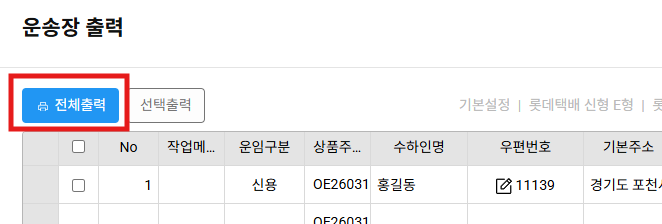
⑦ 왼쪽 상단 [전체출력] 버튼을 누릅니다.
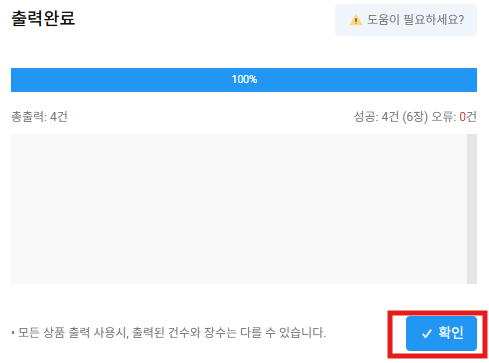
⑧ [확인] 버튼을 누릅니다.

⑨ [닫기] 버튼을 누릅니다.
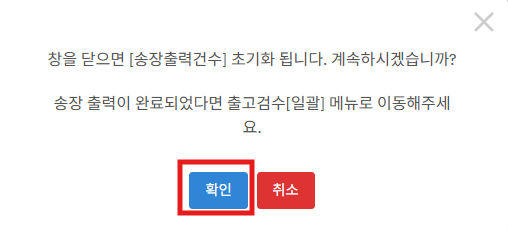
⑩ [확인] 버튼을 누릅니다.
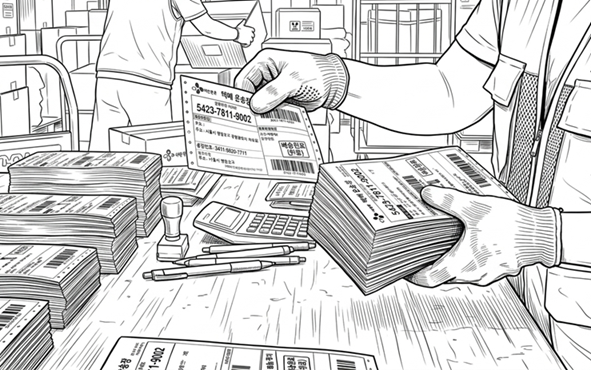
⑪ 출력된 실물 송장의 개수를 확인 합니다.
💡 참고
송장부족 , 용지걸림 등으로 출력이 중단 되었다가 이어서 출력 된 경우 반드시 출력된 송장 개수를 확인하시기 바랍니다.
TIP. 송장 재출력
⚠️ 경고
출력물에 문제가 없었다면 이 과정은 생략하고 ⑫ 로 갑니다.
출력 도중 오류가 발생하여 송장을 다시 뽑아야 할 경우 다음 과정을 진행합니다.
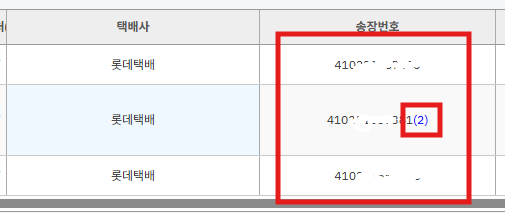
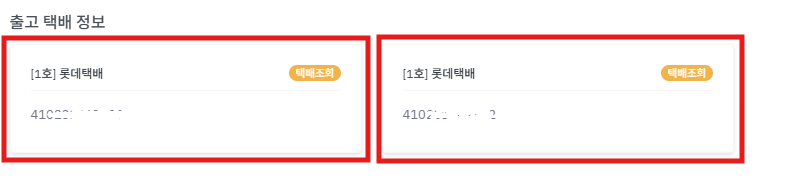
step1. 주문리스트 하단 스크롤을 오른쪽으로 옮기면 주문별로 출력된 송장 번호를 확인 할 수 있습니다.
💡 참고
주문건에 2장 이상 운송장이 출력된 경우 송장번호 옆에 (숫자) 로 표시 됩니다.
예) 410********1(2)
-> 총 2장 출력 됨, 그중 한 개의 번호가 ‘410********1’ 라는 의미입니다
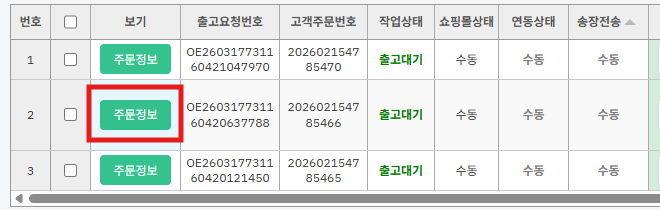
step2. 송장 정보는 리스트의 [주문정보] 버튼을 눌러 확인 할 수도 있습니다.
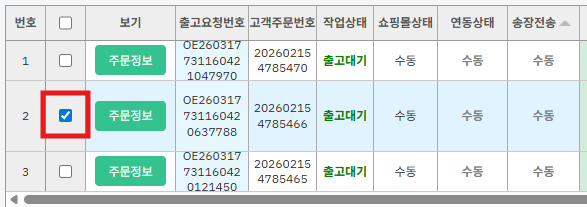
step3. step1, step2 를 통하여 실물송장이 나오지 않거나 비정상으로 출력된 주문건을 찾아 리스트에서 체크 합니다.
step4. [송장개수], [택배사], [박스타입] 을 선택하고 [일괄송장출력] 버튼을 눌러 송장을 다시 출력 합니다.
💡 참고
체크된 주문서만 송장이 재 출력 됩니다.
step5. 신규송장이 출력되면 주문리스트의 송장번호는 신규송장번호로 바뀝니다.
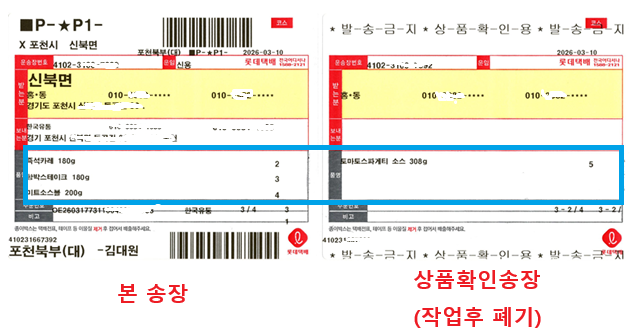
⑫ 상품 가지 수가 많을 경우 [상품확인용] 연결송장이 같이 출력 됩니다.
💡 참고
연결되어 나온 [상품확인용] 운송장은 발송용도로 사용 할 수 없습니다.
[상품확인용] 운송장은 출고작업 완료 후 폐기 하시면 됩니다.
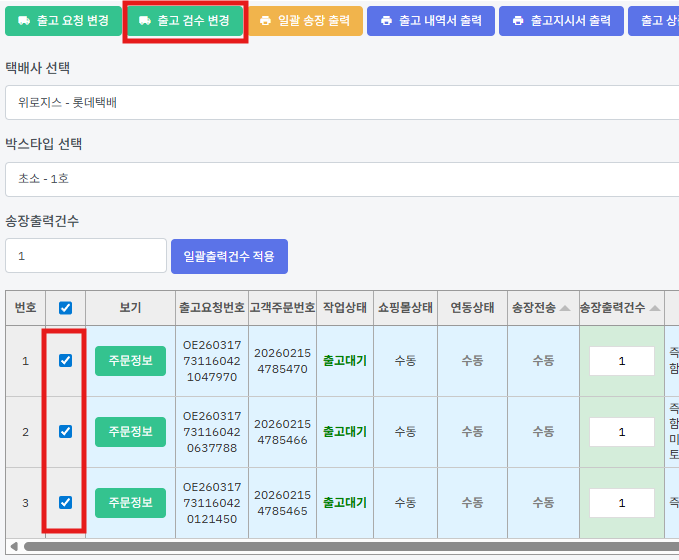
⑬ 송장 출력이 완료 되면 리스트에서 주문건을 선택하고 [출고검수변경] 버튼을 누릅니다.
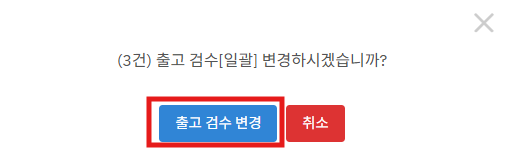
⑭ [검수변경] 버튼을 누릅니다.
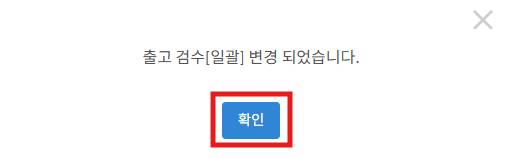
⑮ [확인] 버튼을 누릅니다.
3) 전산 출고완료 처리
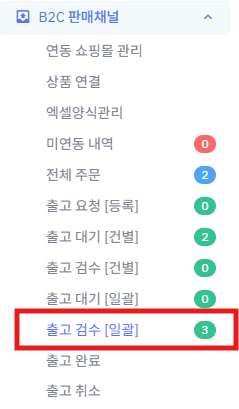
① 왼쪽메뉴 [B2C판매채널] => [출고검수(일괄)]을 클릭합니다.
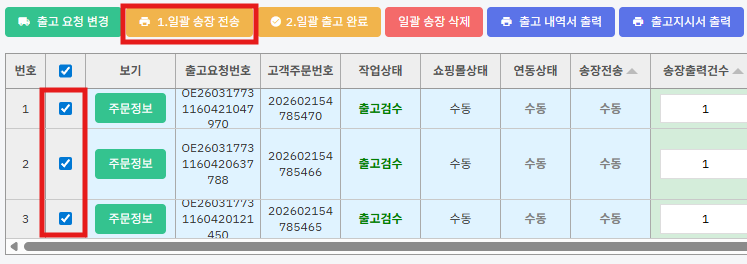
② 주문건을 체크하고 [1.일괄송장전송] 버튼을 누릅니다.
💡 참고
[이지어드민], [플레이오토], [사방넷] 등 주문수집프로그램으로 송장번호가 전송됩니다.
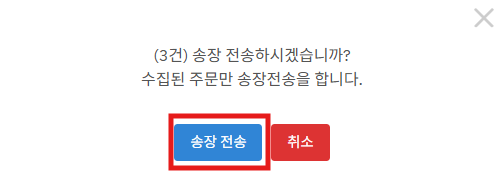
③ [송장전송] 버튼을 누릅니다.
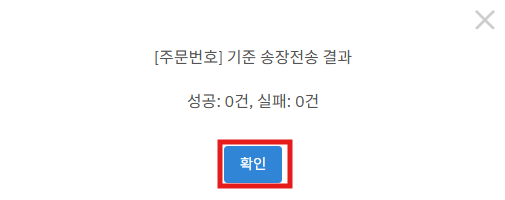
④ [확인] 버튼을 누릅니다.
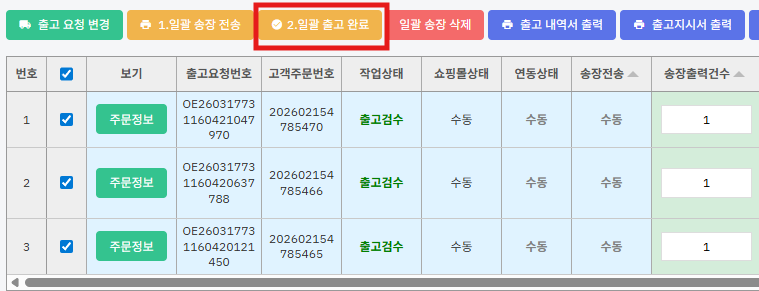
⑤ 주문건을 체크하고 [2.일괄출고완료] 버튼을 누릅니다.
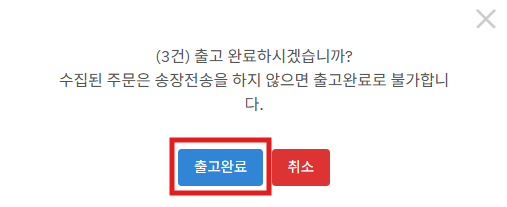
⑥ [출고완료] 버튼을 누릅니다.

⑦ [확인] 버튼을 누릅니다.
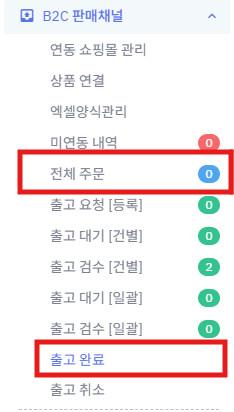
⑧ 출고처리가 완료된 주문건은 [전체주문] 또는 [출고완료] 메뉴에서 확인 할 수 있습니다.
4) 포장 및 발송
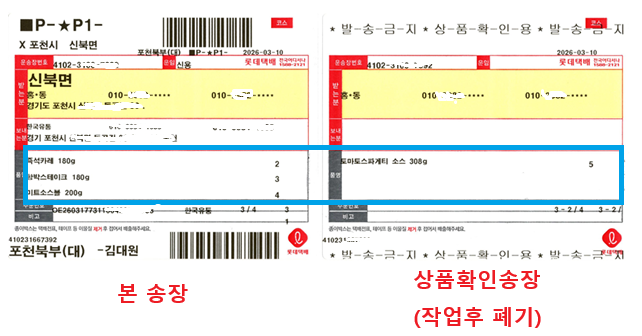
① 송장의 품목을 보고 상품을 준비합니다.
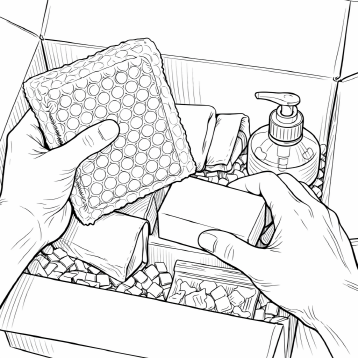
② 상품을 포장합니다.
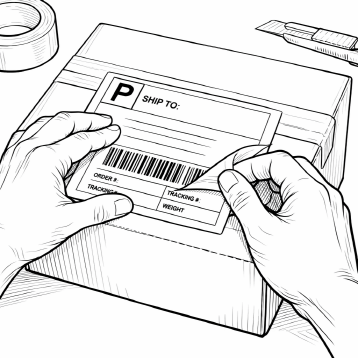
③ 송장을 붙인 후 출고 합니다.