출고지시를 엑셀로 일괄 등록하여
👉 여러 거래처의 주문을 한 번에 출고 지시할 수 있는 기능입니다.
엑셀 업로드를 통해 대량 주문을 빠르게 처리할 수 있으며,
👉 거래처 코드 기반으로 정확한 출고 지시가 가능합니다.
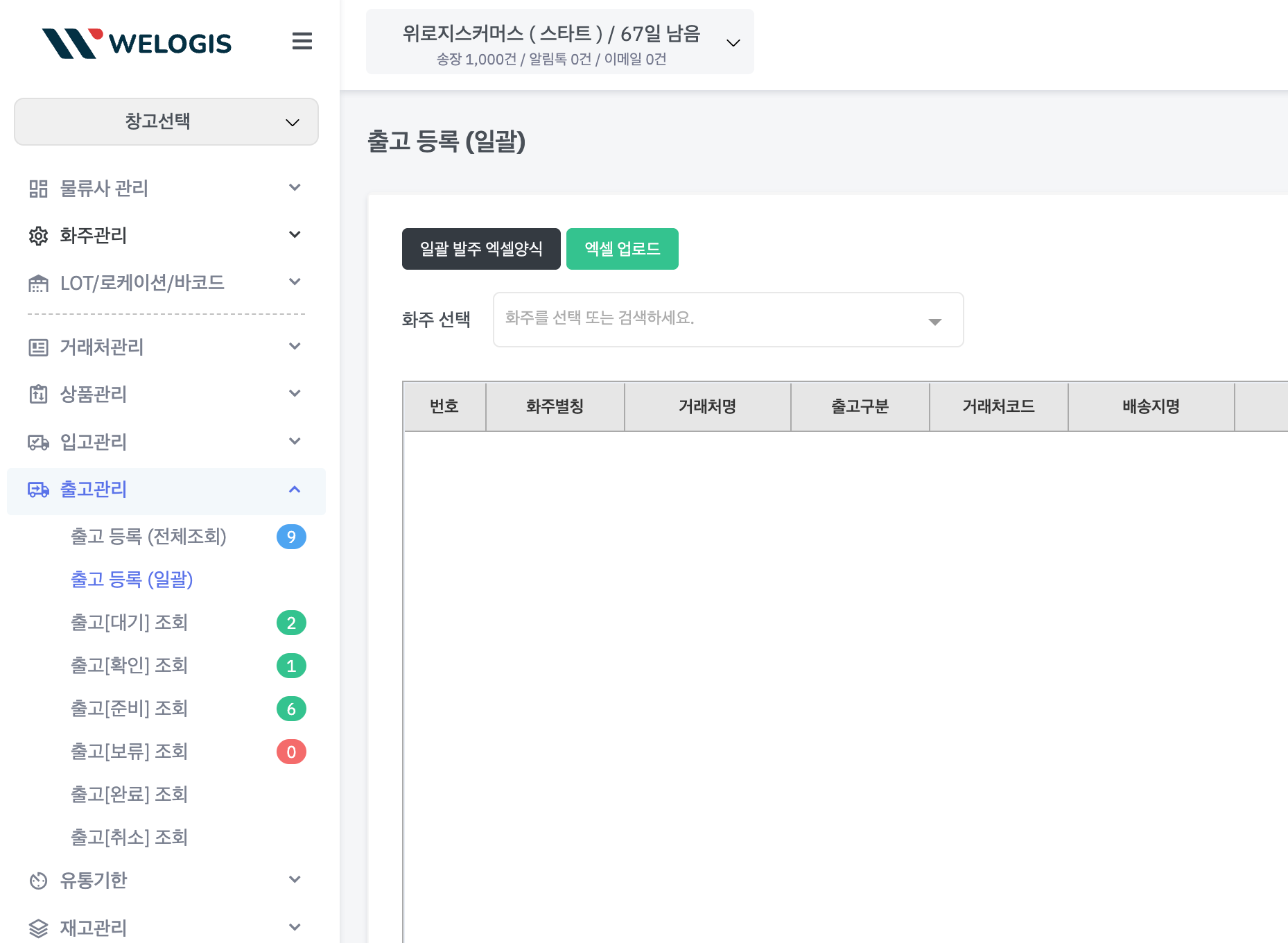
1. 사용 방법
① 화주 선택
출고 지시를 등록할 화주(고객사)를 선택합니다.
② 엑셀 양식 작성
제공된 일괄 발주 엑셀 양식에 맞게 데이터를 입력합니다.
거래처 코드, 상품, 수량 등 필수 항목을 정확히 입력해야 합니다.
1~3행 엑셀 행은 삭제하지 마세요.
③ 엑셀 업로드
작성한 엑셀 파일을 업로드하면
👉 출고지시가 일괄 생성됩니다.
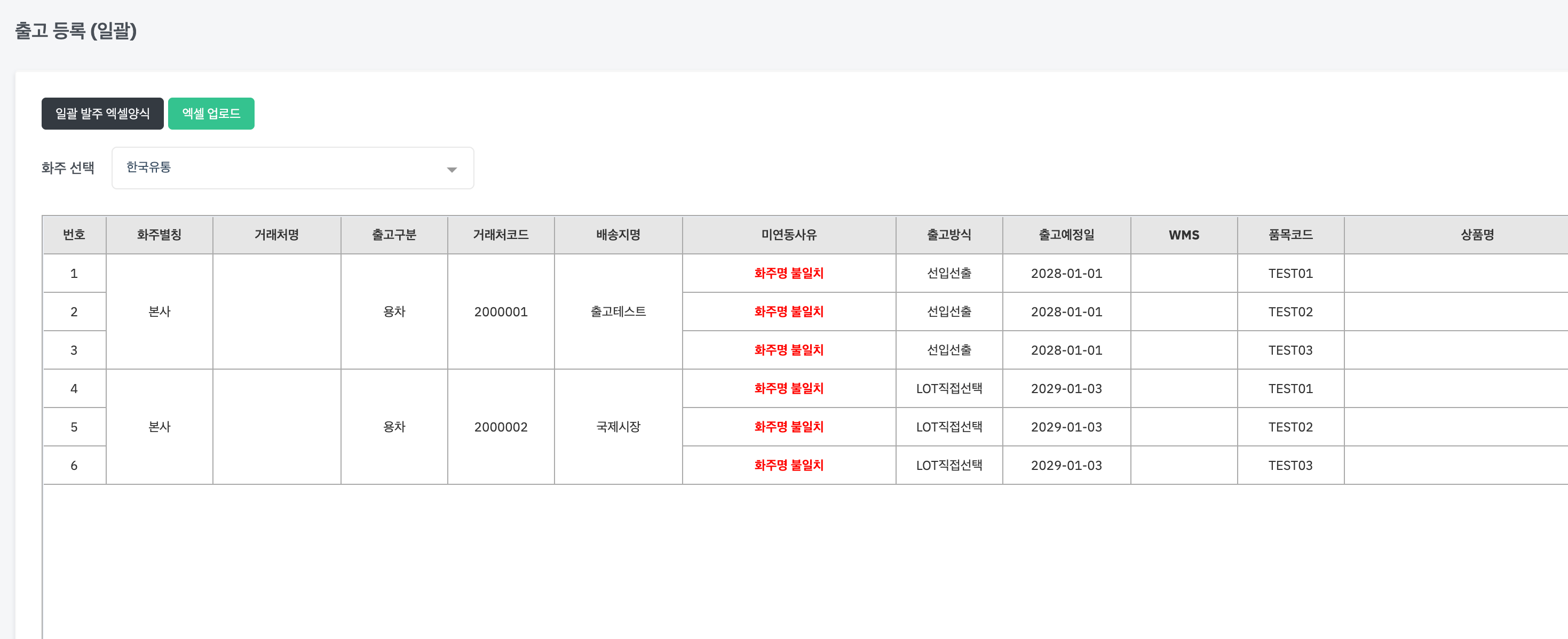
💡 참고
미연동사유를 확인하여 문제가 발생한 부분을 수정하여 다시 업로드 하시고 [정상] 이라는 문구가 나오고
출고지시 완료하기 버튼으로 일괄 발주를 마무리 합니다.
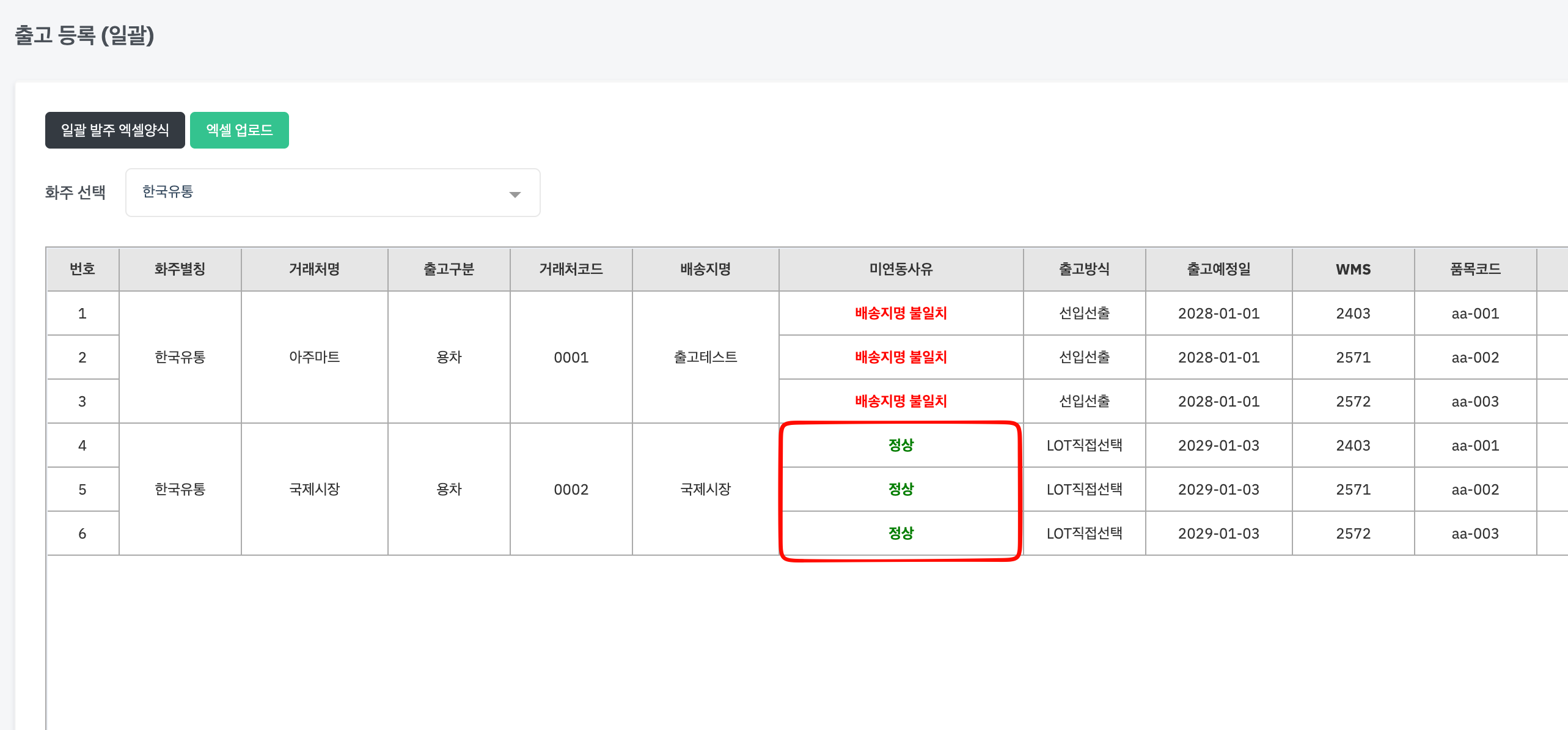
[정상]으로 뜨면 [출고 지시완료하기] 버튼을 눌러 최종 발주 지시를 마무리 합니다.
2. 거래처 코드 안내
✔ 거래처 코드란?
거래처를 식별하는 고유 코드입니다.
✔ 사용 목적
화주사에서 ERP 또는 발주 시스템을 사용하는 경우
👉 거래처 코드 또는 발주 거래처 코드를 통해 오입력을 방지할 수 있습니다.
거래처명 오타 방지
중복 등록 방지
시스템 간 데이터 일관성 유지
💡 참고
거래처 코드는 거래처 관리에서 입력, 수정이 가능합니다. (거래처 코드는 중복이 있으면 안됩니다.)
3. 필수 조건
다음 조건을 충족해야 정상적으로 일괄 발주가 가능합니다.
✔ 거래처 코드 필수
모든 주문에는 거래처 코드가 필요합니다.
✔ 거래처 배송지 등록 필수
각 거래처별로 출고 배송지가 사전에 등록되어 있어야 합니다.
4. 출고 옵션 설정
✔ 선입선출(FIFO) 출고
입고일 또는 유통기한 기준으로
👉 먼저 들어온 재고부터 자동 출고됩니다.
✔ LOT 직접 선택 출고
특정 LOT을 지정하여 출고할 수 있습니다.
👉 활용 예:
특정 유통기한 상품 우선 출고
지정 LOT 요청 대응
품질/클레임 관리
전산재고보다 높게 출고지시 가능
(PC 검수에서는 수량이 맞아야 출고가능, 모바일앱 검수시는 수량보다 낮게 검수시에도 가능, 0도 가능)
✔ 우선순위 기준
LOT 직접 선택 시 → 해당 LOT 우선 출고
미선택 시 → FIFO 기준 자동 출고
5. 활용 예시
다수 거래처 주문 일괄 처리
ERP 발주 데이터 연동
B2B 대량 출고 등록
특정 LOT 지정 출고
6. 유의사항
엑셀 양식과 다르게 입력할 경우 업로드가 실패할 수 있습니다.
거래처 코드가 없거나 일치하지 않을 경우 주문 생성이 불가능합니다.
배송지 정보가 없는 거래처는 출고 지시가 생성되지 않습니다.
LOT 직접 선택 시 FIFO보다 우선 적용됩니다.
7. 요약
엑셀 업로드로 출고지시 일괄 등록 가능
거래처 코드 기반으로 정확한 주문 처리
배송지 등록 필수
FIFO 자동 출고 지원
LOT 직접 선택 출고 가능