1. 준비물
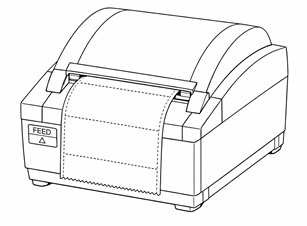
① 감열 프린터
💡 참고
택배송장 출력하는 프린터를 사용해도 됩니다.
용지를 갈아 끼우는 번거로움이 있으므로 라벨출력 전용으로 1대 더 구비 하시는 것을 추천 드립니다.
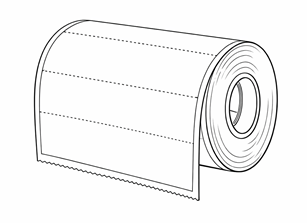
② 감열 라벨지(4x2)
💡 참고
반드시 ‘감열’ 라벨지를 사용해 주세요. 유포지 등 특수 라벨지를 사용하실 경우 출력물이 정상적으로 출력되지 않을 수 있습니다.
절취선 있는 것으로 사용하시기 바랍니다.
4cm x 2cm 사이즈를 권장 드립니다.
4cm x 2cm 규격 외 다른 사이즈도 사용 가능합니다.
2. 프로그램 설치
💡 참고
[welogisSetup] 프로그램이 설치되어 있으면 이 과정은 생략 합니다.
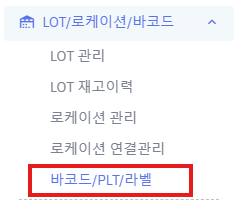
① 왼쪽메뉴 [물류사관리] => [택배관리]를 클릭 합니다.
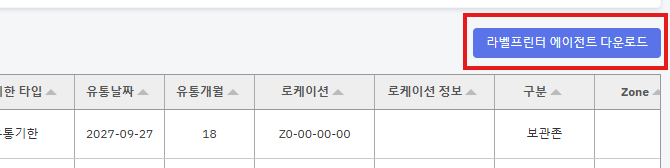
② 오른쪽 상단 [라벨프린터에이전트다운로드] 버튼을 누릅니다.
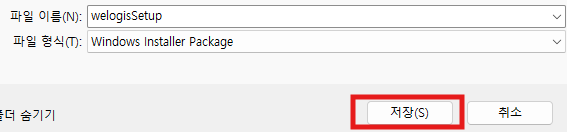
③ [저장] 버튼을 누릅니다.
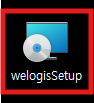
④ 다운받은 [welogisSetup] 을 실행합니다.
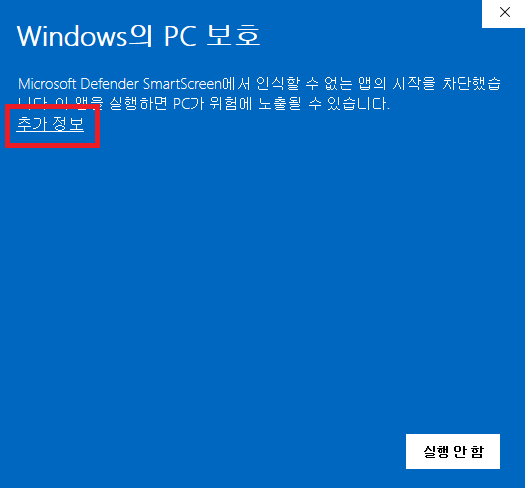
⑤ PC보호 팝업이 나오면 [추가정보]를 누릅니다.
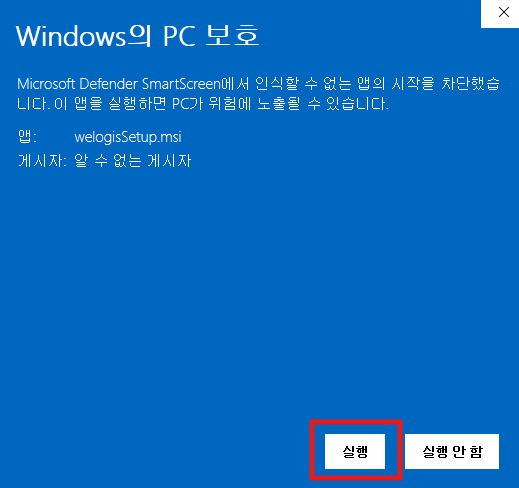
⑥ [실행] 버튼을 눌러 프로그램을 설치합니다.
3. 템플릿 생성
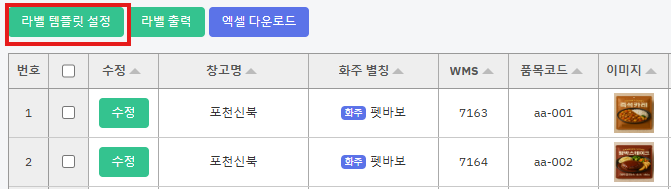
① [라벨템플릿설정] 버튼을 누릅니다.
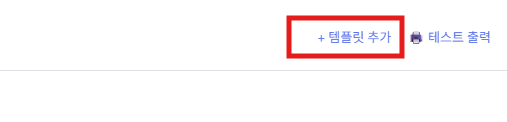
② 오른쪽 상단 [+템플릿추가] 버튼을 누릅니다.
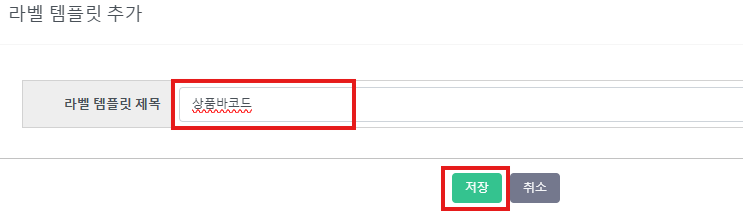
③ 템플릿 제목을 기입하고 [저장] 버튼을 누릅니다. 템플릿 제목은 간결하고 직관적인 것을 사용해주세요.
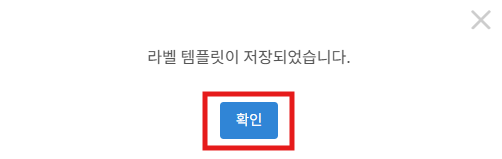
④ [확인] 버튼을 누릅니다.
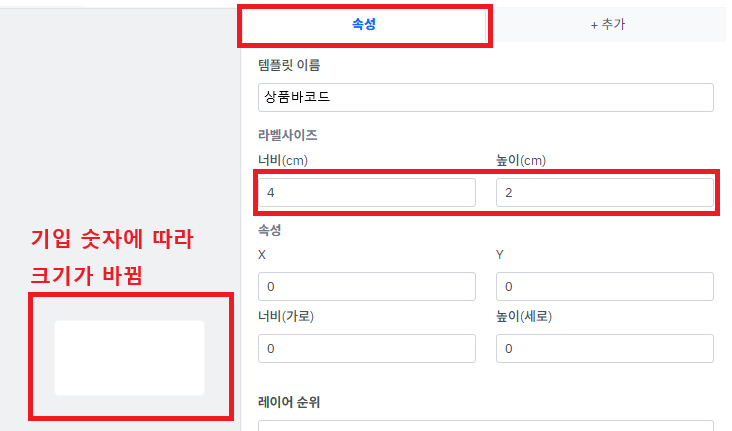
⑤ [속성] 탭에서 라벨 사이즈를 기입합니다.
⑥ 기입한 라벨 사이즈에 따라 편집영역의 라벨 사이즈가 바뀝니다.
💡 참고
너비 4cm , 높이 2cm 라벨지 사용을 권장 드립니다.
다른 사이즈도 사용 가능하며 사용하고자 하는 라벨지 사이즈를 기입하면 됩니다.
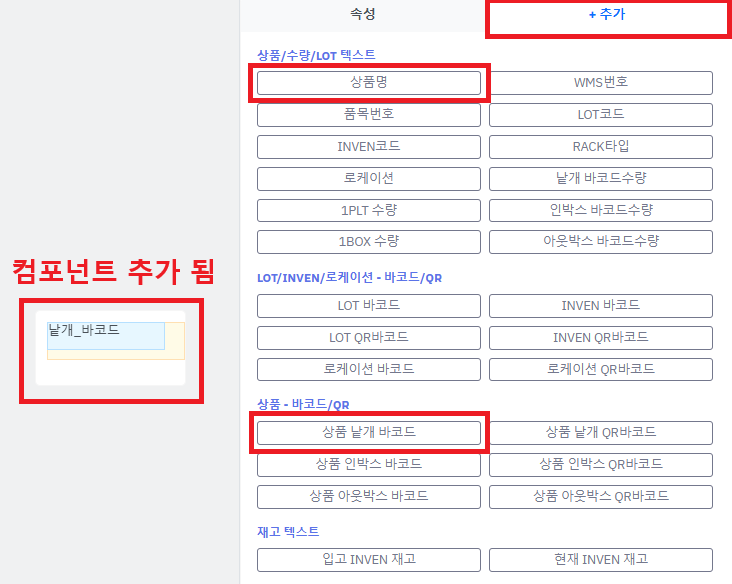
⑦ [+추가] 탭을 누르고 출력하고자 하는 정보를 클릭 합니다.
💡 참고
추천 컴포넌트는 [상품명], [상품낱개바코드] 두가지 입니다.
⑧ 라벨지 영역에 클릭한 컴포넌트가 레이어 형식으로 추가 됩니다.
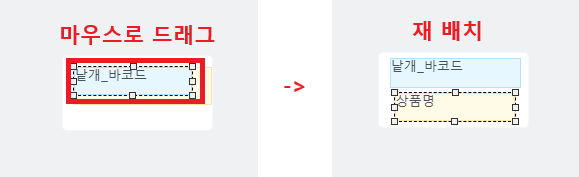
⑨ 추가된 [컴포넌트레이어] 를 마우스로 드래그하여 원하는 사이즈와 위치로 배치합니다.
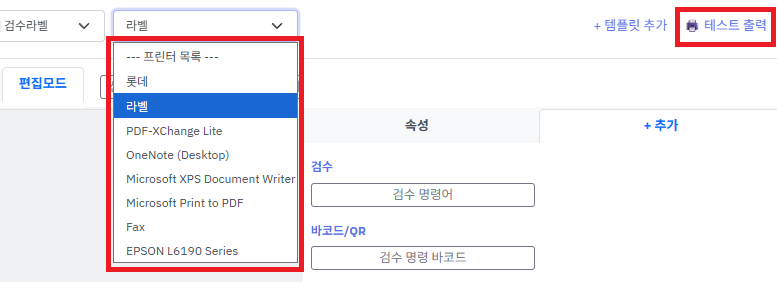
⑩ 프린터 목록에서 프린터를 선택하고 [테스트출력] 버튼을 누릅니다.
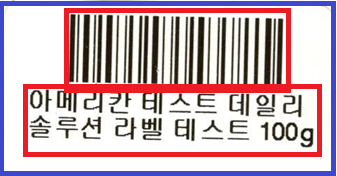
⑪ 정보가 정상적으로 출력 됐는지 확인 합니다.

⑫ 출력물에 문제가 없으면 오른쪽 하단 [저장] 버튼을 누릅니다.
TIP. 출력물이 이상함

Step1. 정보가 정상적으로 보이지 않을 경우
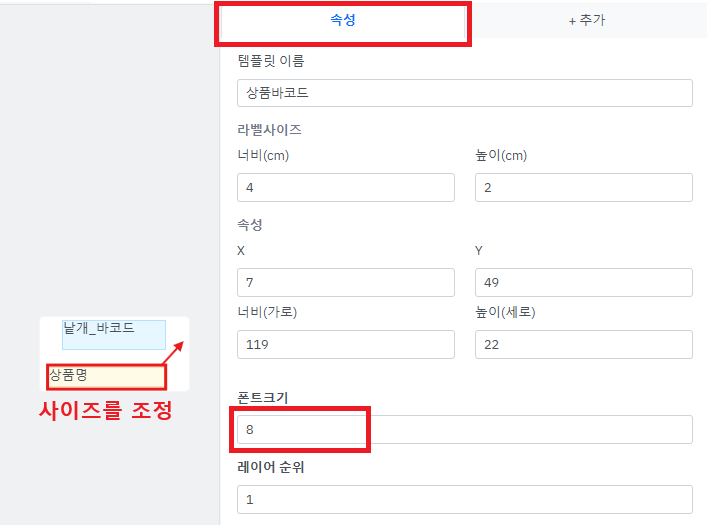
Step2. 해당 컴포넌트를 선택하고 사이즈를 조정, 속성탭에서 폰트크기 조정해 줍니다.
Step3. 테스트 출력을 다시 진행 합니다.
Step4. 원하는 결과물이 나올 때 까지 컴포넌트 사이즈와 위치, 폰트크기 등을 조정해 줍니다.
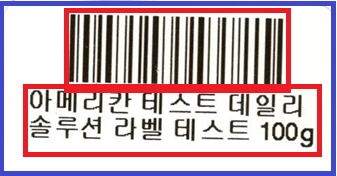
Step5. 정보가 정상적으로 출력됐는지 확인 합니다.
4. 상품바코드 출력
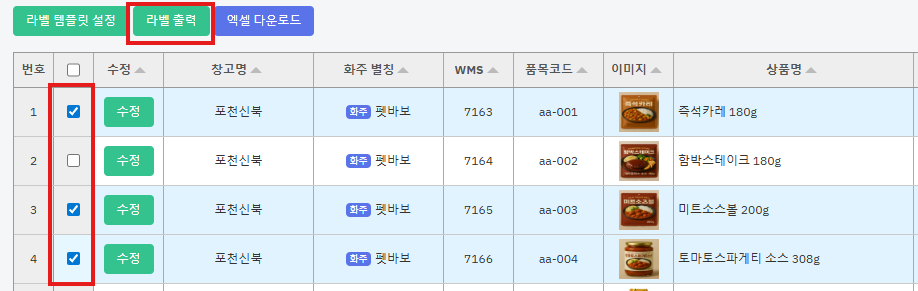
① 출력하고자 하는 상품을 체크 후 [라벨출력] 버튼을 누릅니다.
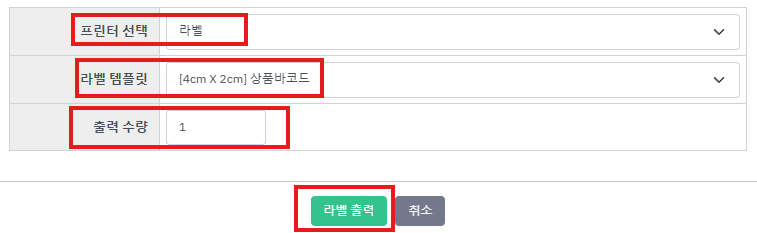
② [프린터], [템플릿] 을 선택하고 [수량기입] 후 [라벨출력] 버튼을 누릅니다.
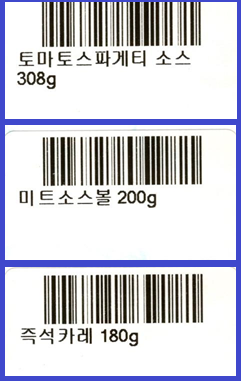
③ 출력물을 확인합니다.